Работа с модулем Deploy
Модуль Deploy – это пошаговое решение для развертывания кластеров, которое упрощает настройку и управление кластерами через единый интерфейс и который отображается в интерфейсе как отдельный инстанс.

Кластеры
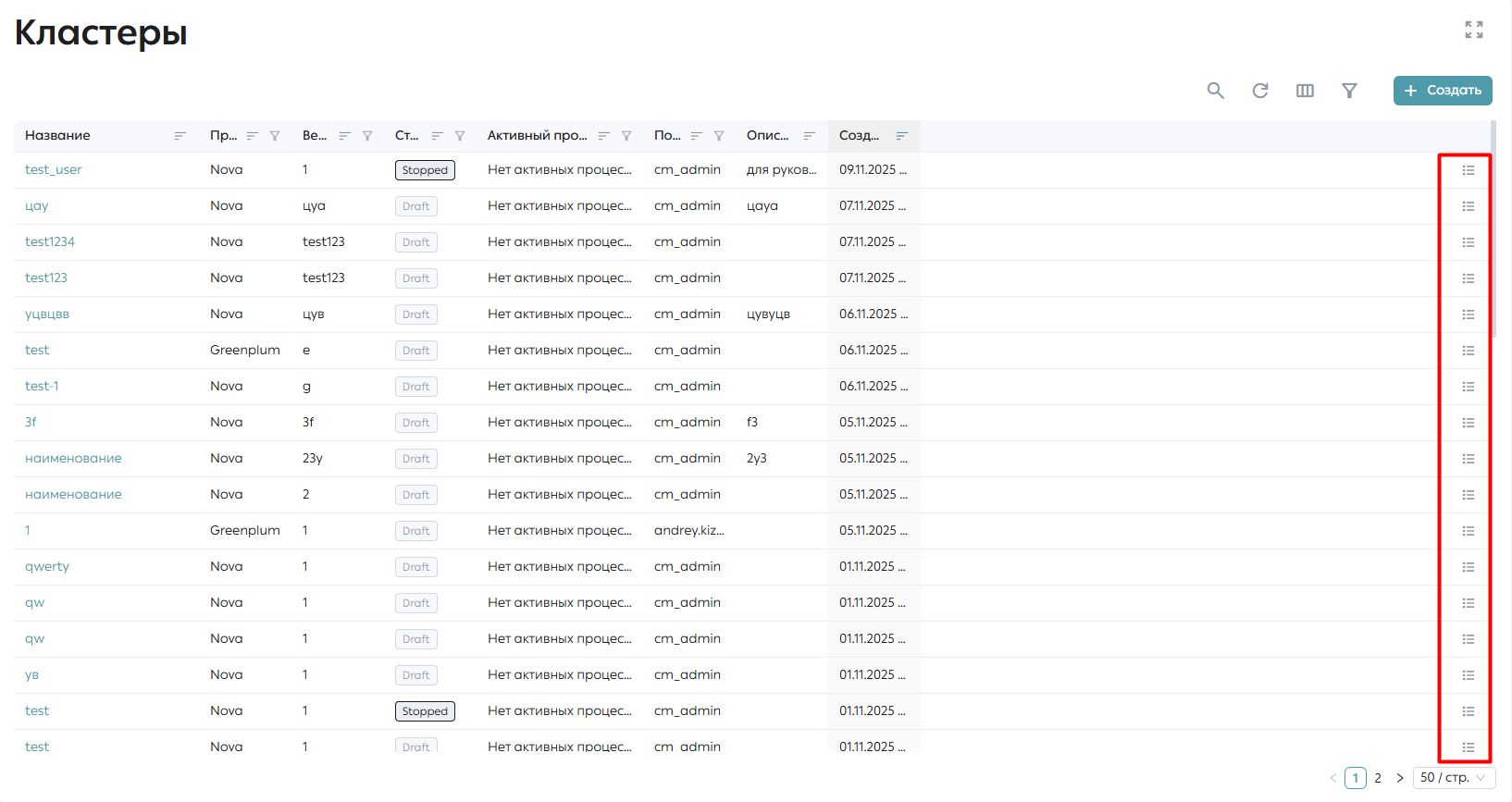
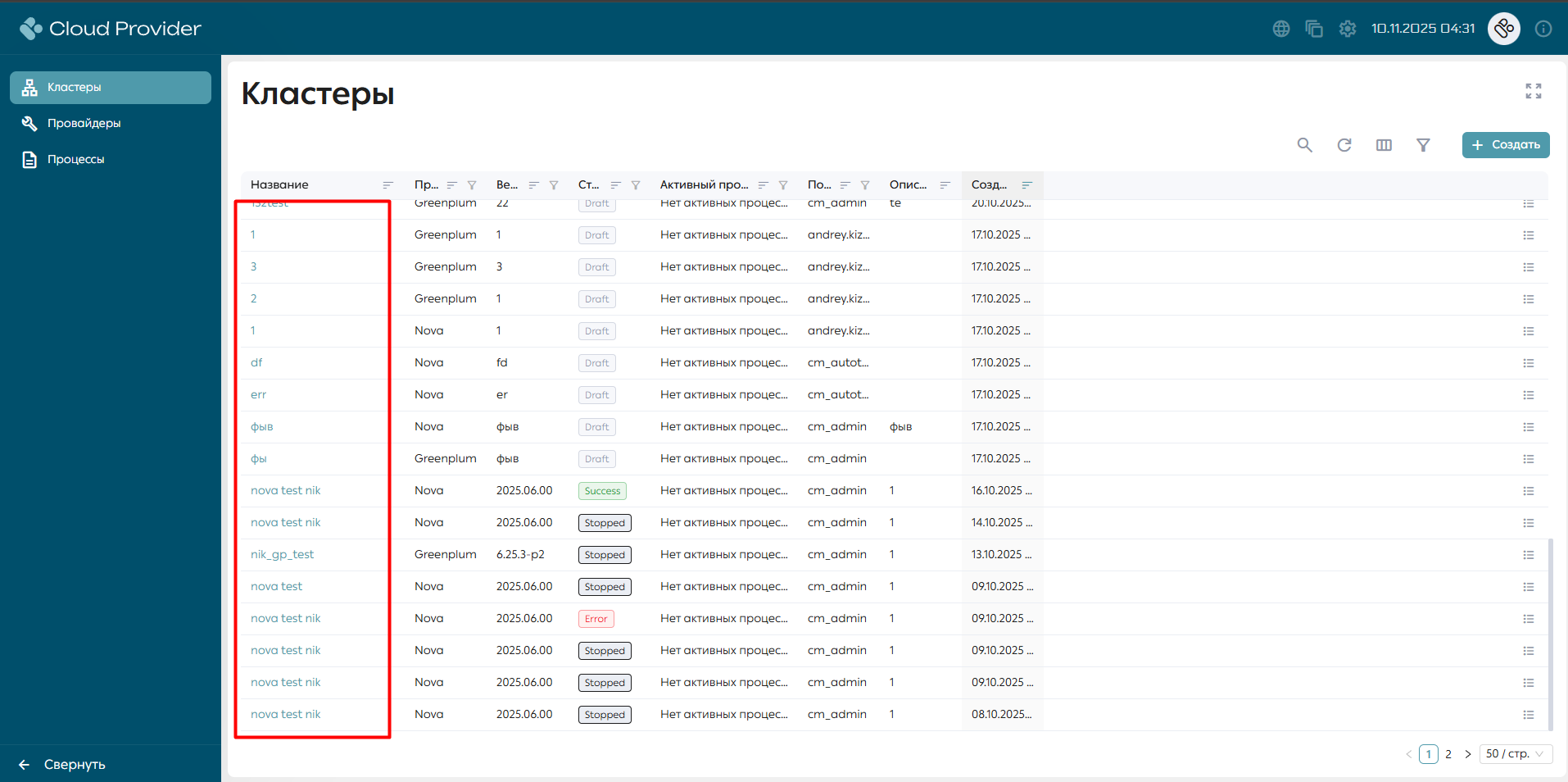
При нажатии на кнопку «Обзор» на инстансе модуль Deploy открывается страница «Кластеры», на которой отображается список созданных в Platform UI кластеров и их характеристики.
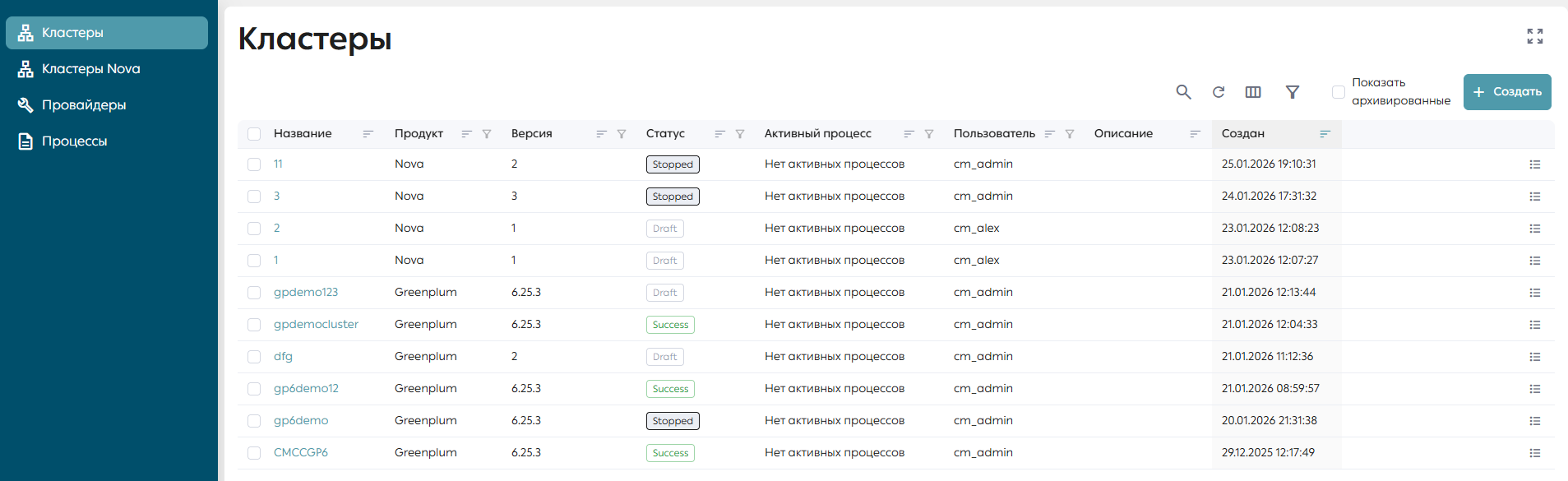
Список кластеров содержит следующие характеристики:
-
Название – название кластера, заданное пользователь при создании.
-
Продукт – продукт, установленный на кластере, который был задан при его создании.
-
Версия – версия продукта, установленная на кластере.
-
Статус – статус кластера.
-
Активный процесс – отображается категория активного процесса. В случае отсутствия активного процесса выводится «Нет активных процессов».
-
Пользователь – пользователь, создавший кластер.
-
Описание – описание кластера, заданное пользователем при создании.
-
Создан – дата создания кластера в Platform UI.
Пользователю доступен поиск по полям «Название» и «Продукт» через кнопку «Поиск» (1). Обновление списка кластеров при долгом присутствии на странице может быть выполнен через кнопку «Обновить» (2). Настройка отображения колонок происходит через кнопку «Отображение полей» (3). К колонкам можно применить фильтры через кнопку «Фильтры» (4) или через иконку фильтра в колонке. Создание нового кластера происходит в модальном окне, которое открывается кнопкой «Создать» (5).
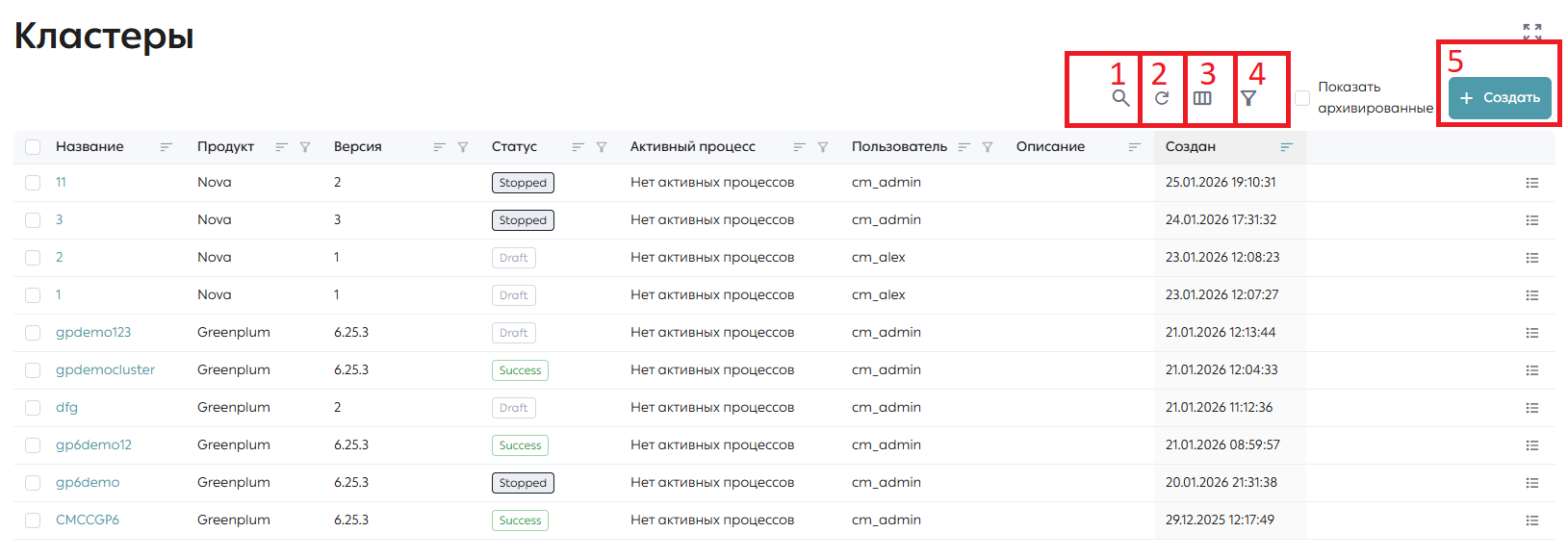
Пользователь может скрыть один или несколько кластеров, не находящихся в статусе «In progress» и «Archived» . Для этого нужно выбрать нужные кластеры через чекбоксы слева от названия кластера. После выбора хотя бы одного кластера появляется кнопка «Архивировать» (1). Нажав кнопку «Архивировать», открывается модальное окно подтверждения архивирования. После подтверждения выбранные кластеры скрываются из основного списка. Для просмотра полного списка нужно нажать чекбокс «Показать архивированные» (2) и обновить список. После этого отобразится полный список кластеров.
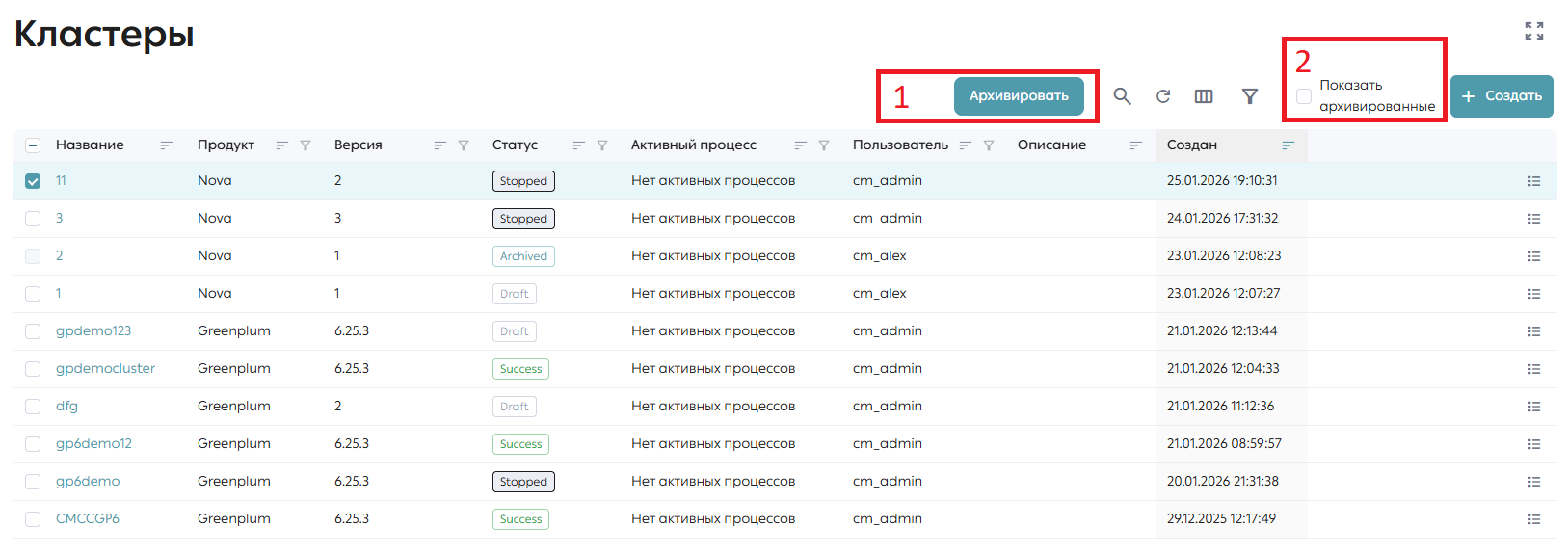
В процесс создания кластера добавлен функционал черновика, который сохраняется после действий пользователя. Дата сохранения черновика отображается в левом нижнем углу модального окна создания кластера. Пользователь может закрыть окно создания кластера, чтобы позже вернуться к нему снова. В списке кластер будет помечен статусом «Draft». Чтобы вернуться к созданию кластера, нужно нажать кнопку «Черновики» напротив нужного кластера.
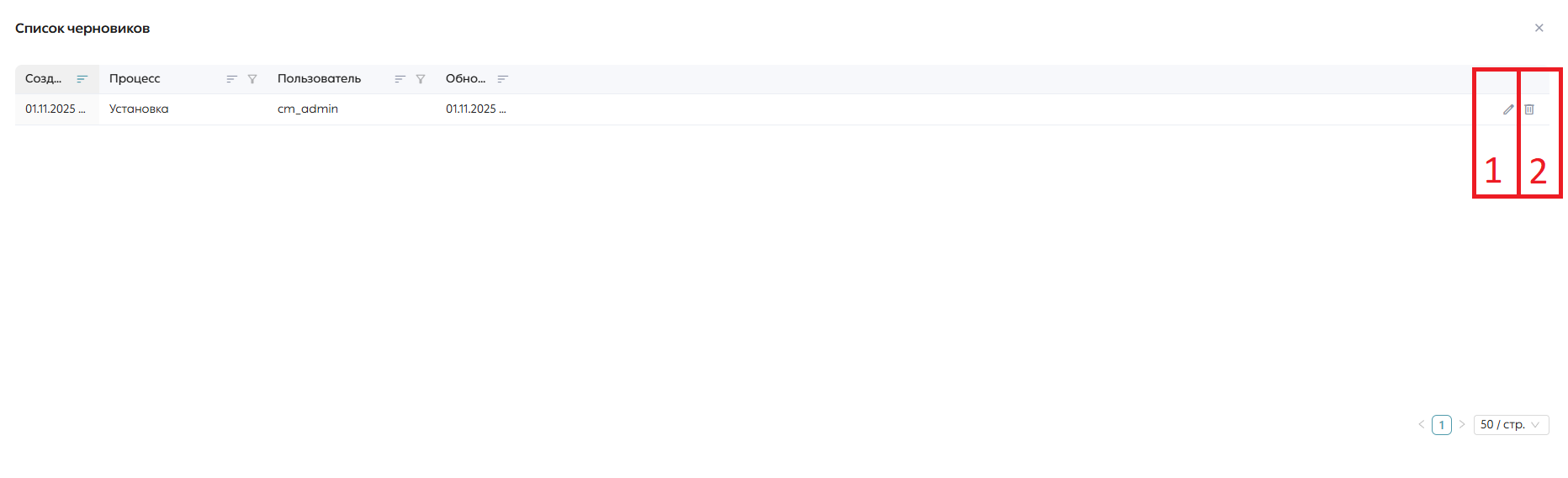
После нажатия открывается модальное окно просмотра списка черновиков кластера. Пользователь может продолжить процесс создания кластера через кнопку «Редактировать» (1) или удалить черновик через кнопку «Удалить». Удаление черновика процесса создания кластера приведет к удалению самой записи о кластере в базе данных.
При нажатии на кнопку «Редактировать» открывается модальное окно создания кластера, в котором можно продолжить заполнять данные о кластере для его создания.
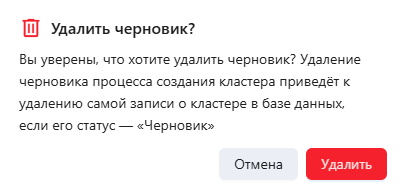
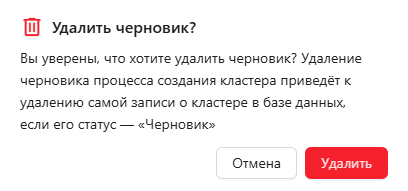
При нажатии на кнопку «Удалить» открывается модальное окно подтверждения удаления. Для подтверждения в нем нужно нажать кнопку «Удалить».
Greenplum
Создание кластера продукта Greenplum
Для создания кластера продукта Greenplum пользователь должен нажать кнопку «Создать» на странице «Кластеры». После нажатия открывается модальное окно создания кластера с первым этапом заполнения «Продукт», в котором пользователь заполняет первичные метаданные кластера: название кластера, тип продукта, версия продукта – и также заполняет данные среды выполнения: URL docker-хоста, логин и ssh-ключ для подключения к docker-хосту.
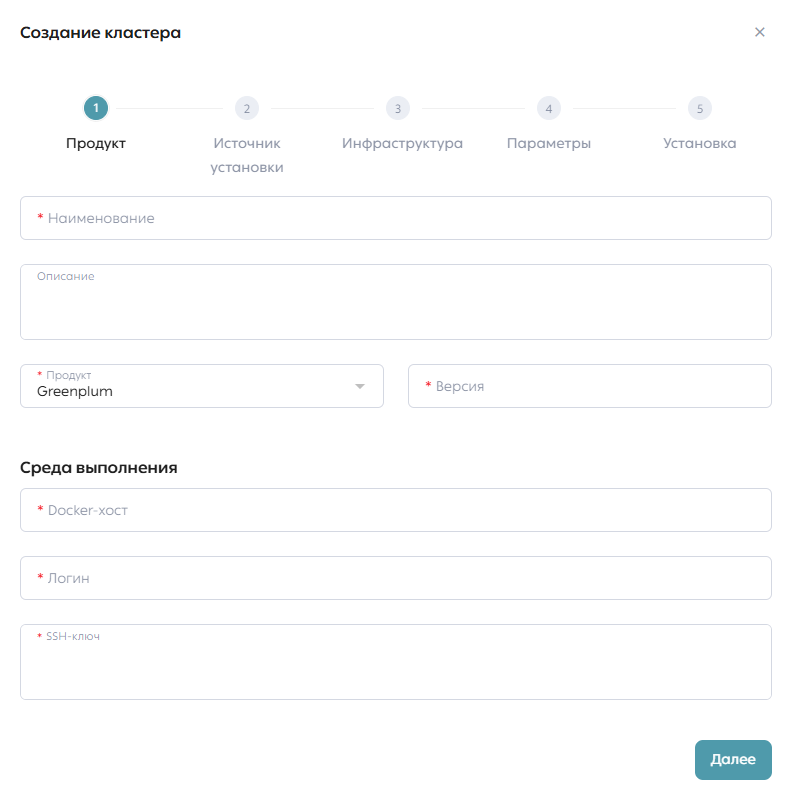
Для перехода на следующий этап пользователь нажимает кнопку «Далее».
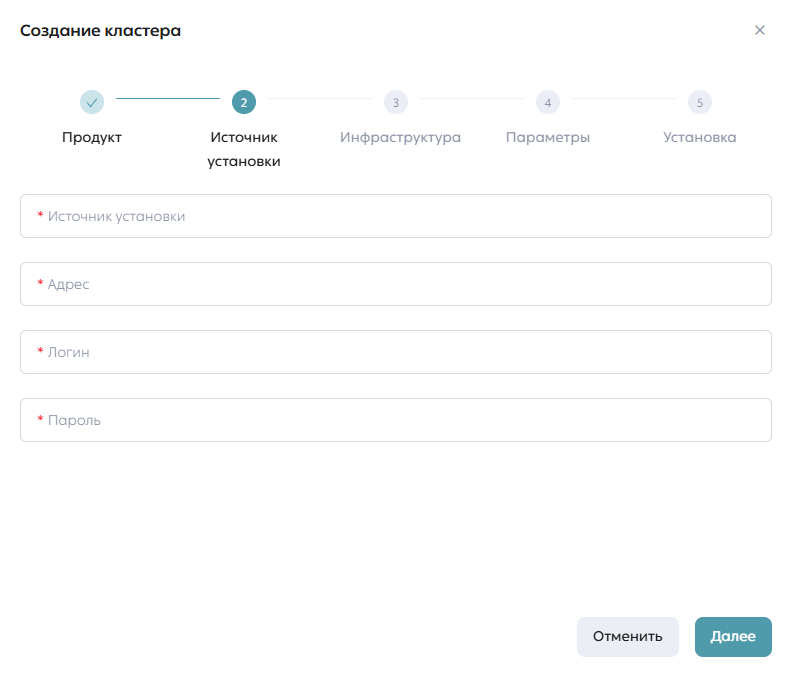
На этапе «Источник установки» заполняются данные источника установки (registry): тип источника, URL источника, логин и пароль для доступа к источнику.
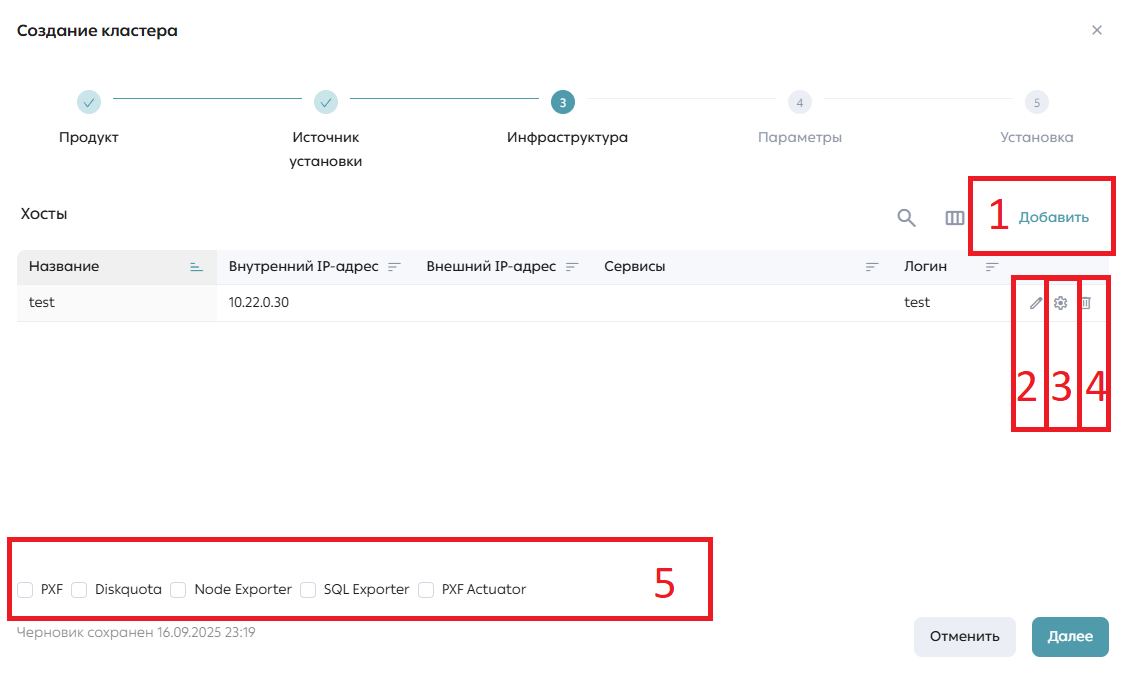
На этапе «Инфраструктура» заполняются данные по установке: тип установки и настройки хостов.
Настройка хостов позволяет добавлять новые хосты через кнопку «Добавить» (1), редактировать добавленные хосты через кнопку «Редактировать» (2), настраивать сервисы на хосте через кнопку «Настроить» (3) и удалять хосты через кнопку «Удалить» (4). Также можно выбрать сервисы через чекбоксы (5), которые установятся на хосты с условием, что на хосте имеется Master, Segment или Standby.
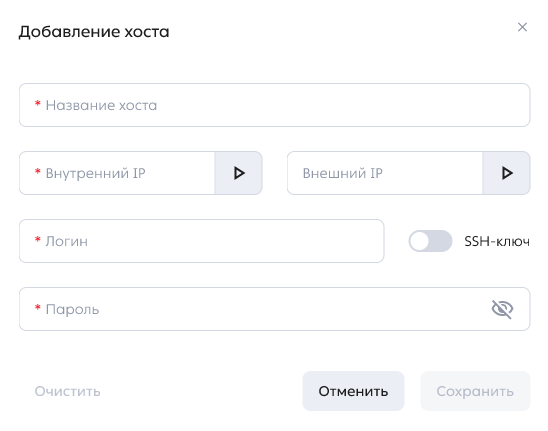
При нажатии на кнопку «Добавить» открывается модальное окно добавления хоста, в котором нужно заполнить необходимые параметры для хоста. Для добавления хоста с заполненными параметрами нужно нажать кнопку «Сохранить».
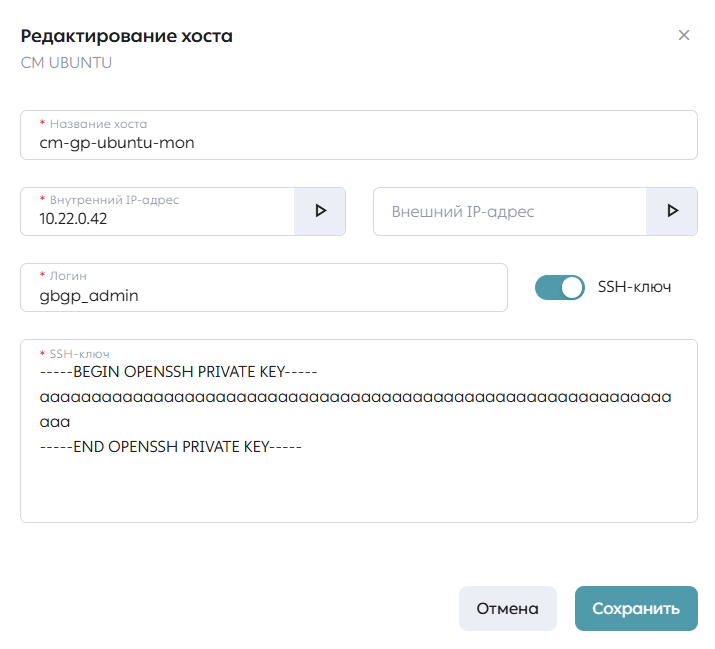
При нажатии на кнопку «Редактирование» открывается модальное окно редактирования хоста с его заполненными параметрами. Для сохранения внесенных изменений нужно нажать кнопку «Сохранить».
При нажатии на кнопку «Настроить» открывается модальное окно настройки сервисов хоста, в котором можно выбрать, какие сервисы будут установлены на хост. Для сохранения внесенных изменений нужно нажать кнопку «Сохранить».
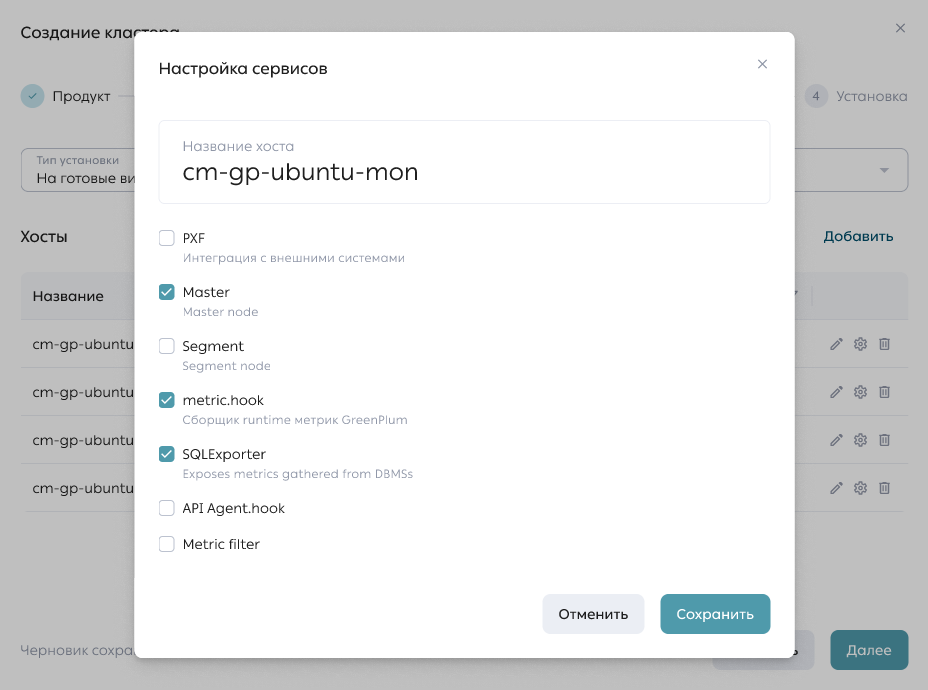
При нажатии на кнопку «Удалить» напротив существующего хоста открывается модальное окно подтверждения удаления хоста. Для подтверждения удаления хоста нужно нажать кнопку «Удалить».
После заполнения необходимых параметров на этапе «Инфраструктура» чтобы перейти к следующему этапу «Параметры» нужно нажать кнопку «Далее».
На этапе «Параметры» заполняются параметры сервисов и установки, не связанные с хостами: сервера мастер, сервера сегмент, core-опциональные, API, Hook Libs, мониторинга и сервисов.
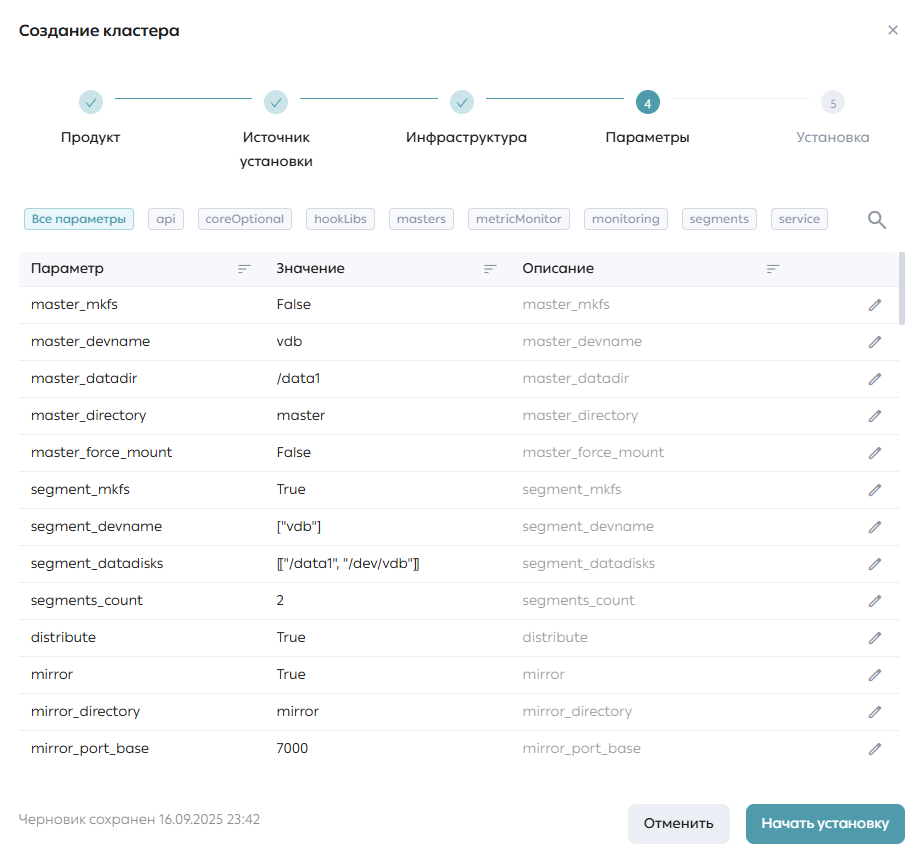
После заполнения всех необходимых параметров для начала установки нужно нажать кнопку «Начать установку».
После этого открывается этап «Установка» и начинается пошаговая установка, которую можно отслеживать в режиме реального времени. После каждого завершенного шага установки можно посмотреть логи о выполнении, нажав кнопку «Просмотр логов» напротив соответствующего выполненного шага.
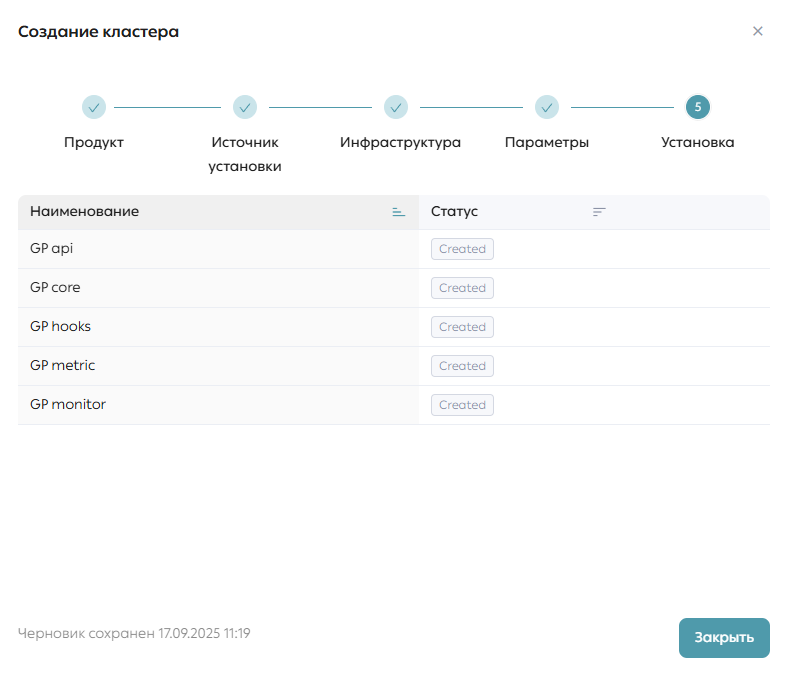
После завершения установки нужно закрыть модальное окно через кнопку «Закрыть». Установленный кластер будет отображаться в списке кластеров со статусом «Success».
Подробная страница кластера продукта Greenplum
Для перехода на подробную страницу кластера продукта Greenplum нужно на странице «Кластеры» нажать на название кластера продукта Greenplum. После нажатия откроется подробная страница выбранного кластера.
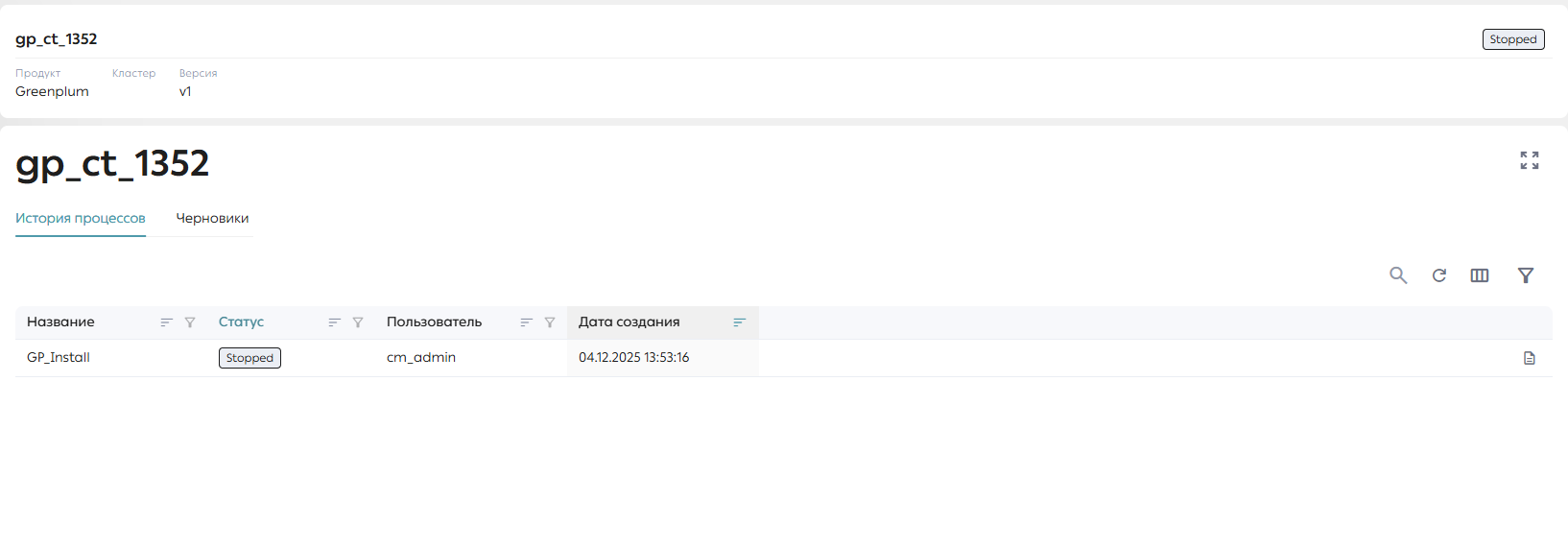
В инфопанели подробной страницы кластера отображается основная информация: название, статус, продукт и версия.
Процессы
По умолчанию, при переходе на подробную страницу кластера открывается вкладка «Процессы». Подробнее о процессах в разделе «Процессы» текущего руководства.
Черновики
Во вкладке «Черновики» отображается информация о черновиках кластера.

Доступна функция редактирования черновика через кнопку «Редактировать», чтобы можно было продолжить процесс создания кластера. Подробнее о создании кластера в разделе «Создание кластера продукта Greenplum»

Для удаления черновика нужно нажать кнопку «Удалить».

После нажатия открывается модальное окно подтверждения удаления. Для подтверждения нужно нажать кнопку «Удалить» в модальном окне.
Nova
Создание кластера продукта Nova
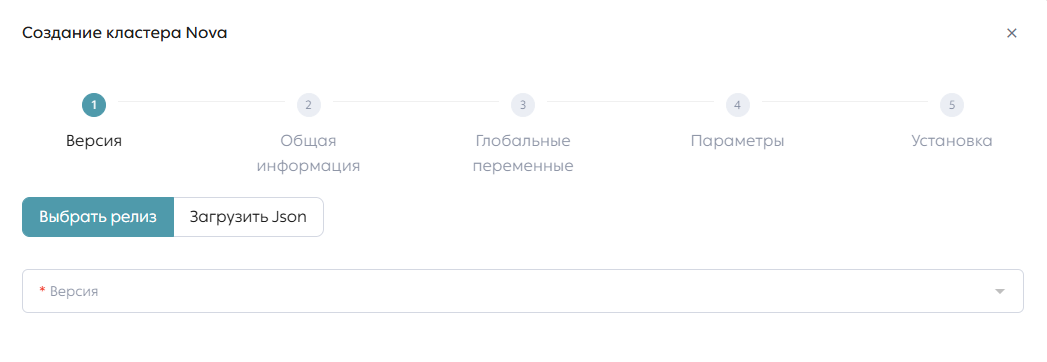
Для создания кластера продукта Nova пользователь должен нажать кнопку «Создать» на странице «Кластеры Nova». После нажатия открывается модальное окно создания кластера с первым этапом заполнения «Версия», в котором пользователь выбирает нужную для установки версию продукта Nova или загружает файл с сохраненными настройками.
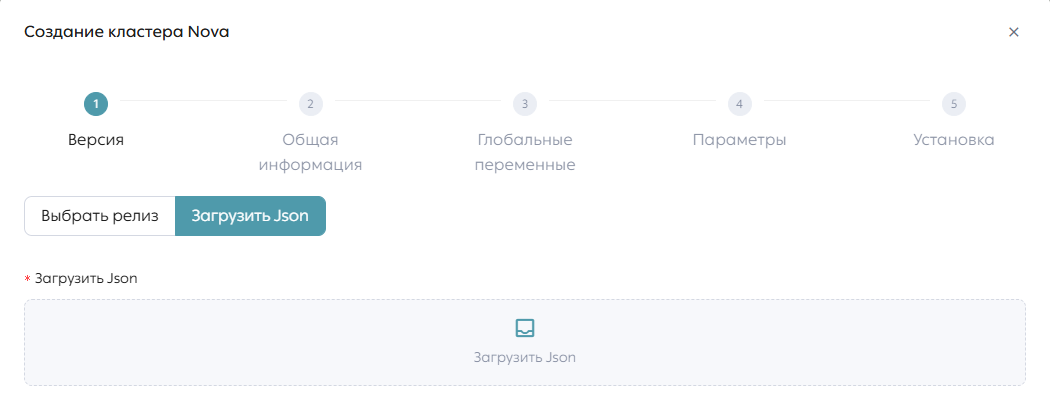
Также пользователь может загрузить сохраненный ранее файл для предзаполнения настроек кластера.
Для перехода на следующий этап пользователь нажимает кнопку «Далее».
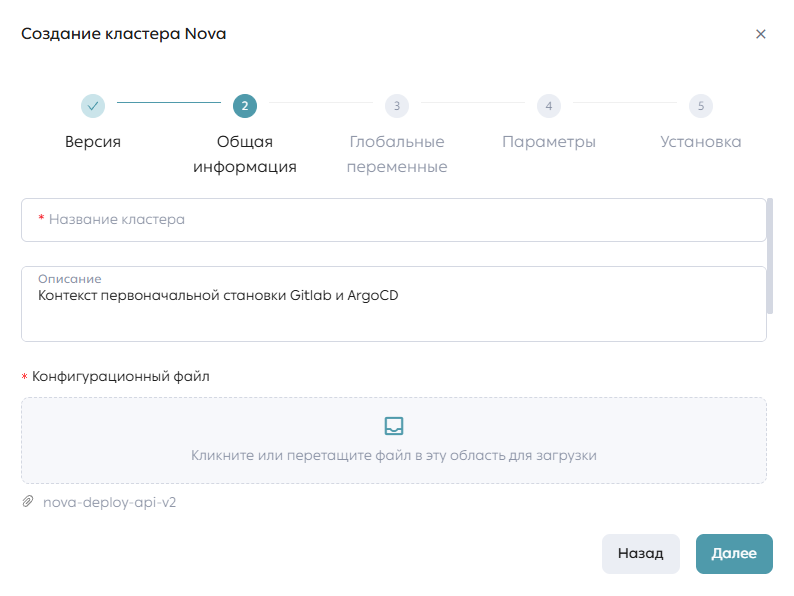
На этапе «Общая информация» заполняются основные данные кластера: название, описание, конфигурационный файл.
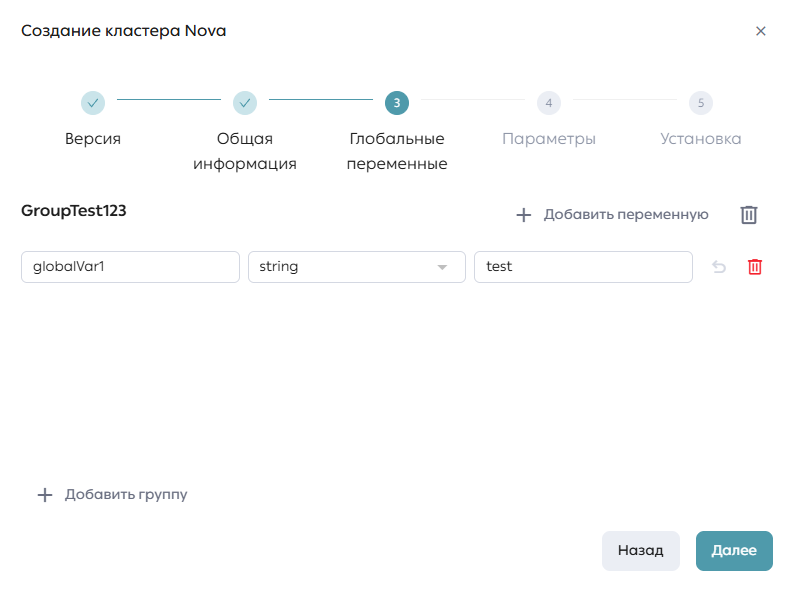
На следующем этапе «Глобальные переменные» заполняются глобальные переменные, применимые к установке кластера.
На следующем этапе «Параметры» заполняются параметры компонентов и их экземпляров, которые будут установлены в рамках создаваемого кластера.
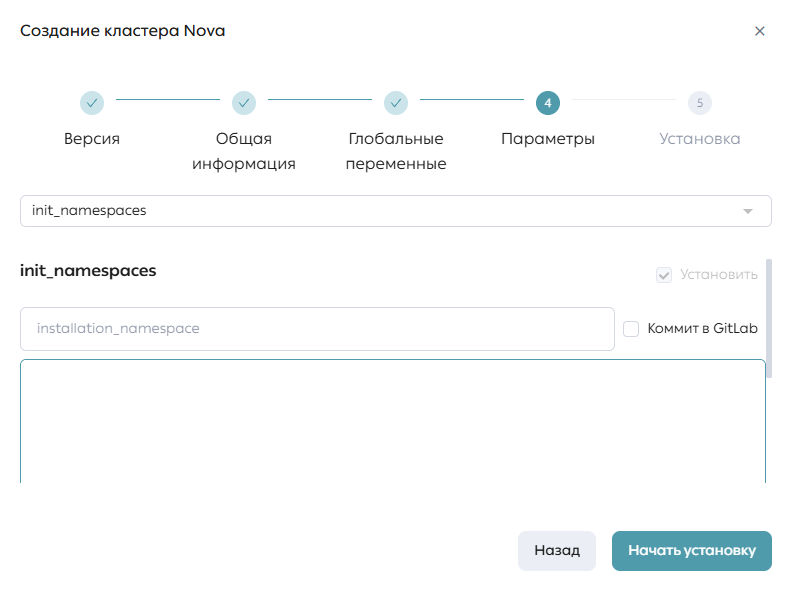
После заполнения всех необходимых параметров для начала установки нужно нажать кнопку «Начать установку».
После этого открывается этап «Установка» и начинается пошаговая установка, которую можно отслеживать в режиме реального времени. После каждого завершенного шага установки можно посмотреть логи о выполнении, нажав кнопку «Посмотреть журнал» напротив соответствующего выполненного шага.
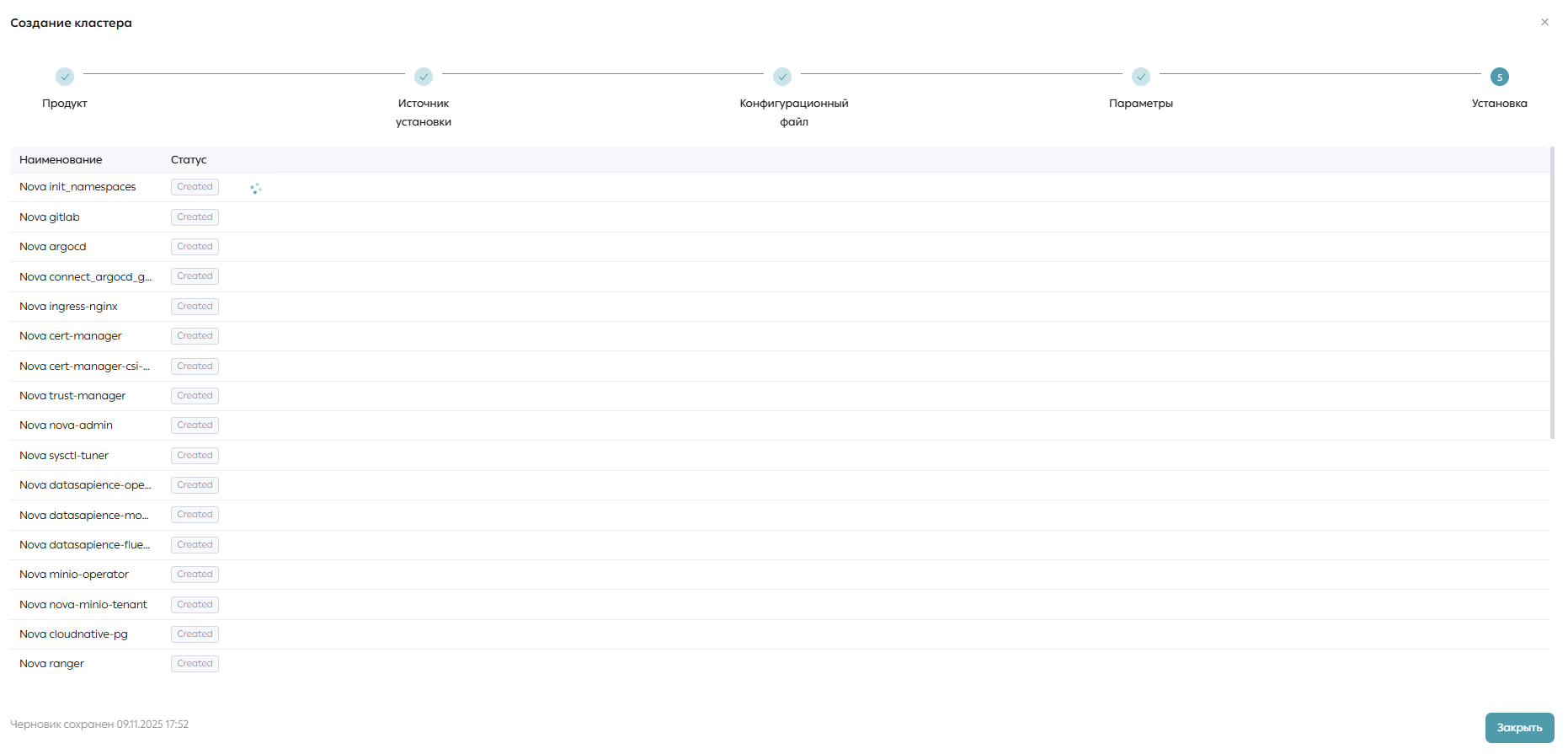
После завершения установки нужно закрыть модальное окно через кнопку «Закрыть». Установленный кластер будет отображаться в списке кластеров со статусом «Success».
Подробная страница кластера продукта Nova
Для перехода на подробную страницу кластера продукта Nova нужно на странице «Кластеры Nova» нажать на название установленного кластера. После нажатия откроется подробная страница выбранного кластера.
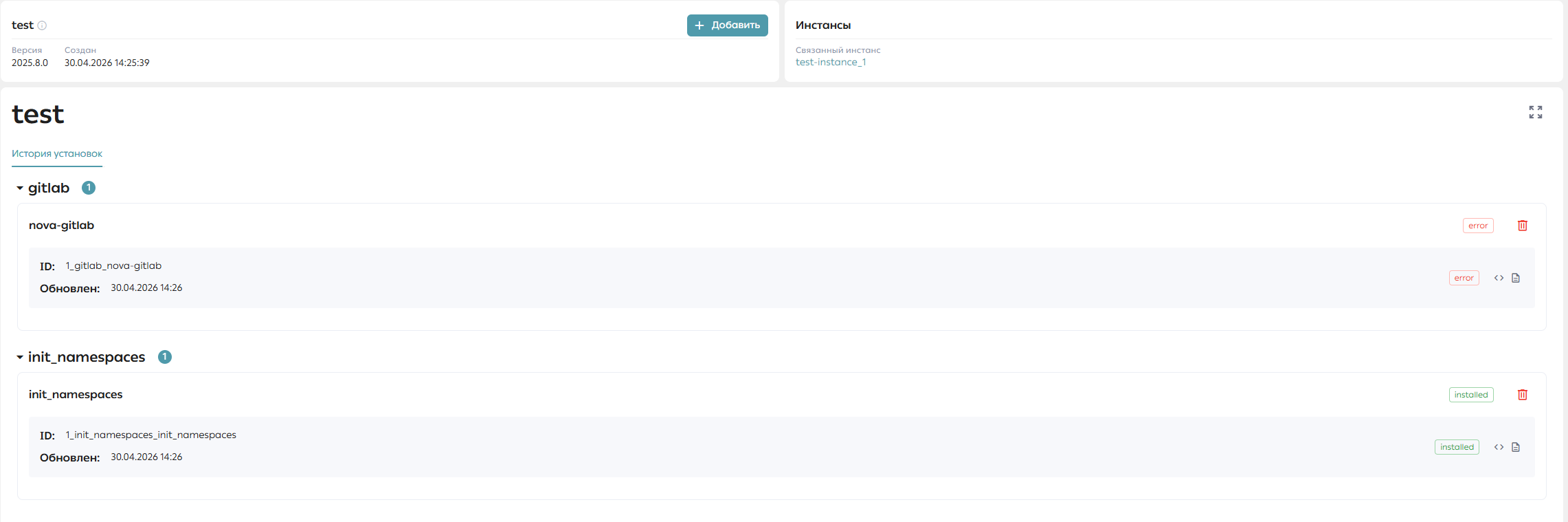
В инфопанели подробной страницы кластера отображается основная информация: название, статус, версия и дата создания.
Создание инстанса со страницы кластера
Для удобства предусмотрена возможность создания инстанса напрямую со страницы детальной информации кластера в модуле Deploy. Этот способ позволяет автоматически передать конфигурационный файл (kubeconfig) без необходимости его ручного копирования.
Процесс создания:
- Перейдите на страницу детальной информации выбранного кластера в модуле Deploy.
- В инфопанели найдите плитку «Инстансы» и нажмите кнопку «Создать».
- Заполните данные на шаге 1 и, при необходимости, заполните или исправьте параметры на шаге 2.
Условие доступности
Кнопка «Создать» отображается только в том случае, если кластер находится в статусе Installed и для него еще не был создан связанный инстанс.

- Откроется модальное окно создания инстанса для кластера. Заполните следующие поля на шаге 1:
- Название инстанса — поле предзаполнено именем текущего кластера, но может быть изменено вручную. Имя должно быть уникальным (максимальная длина — 64 символа, допускаются буквы, цифры, дефис и нижнее подчеркивание).
- Описание инстанса — опциональное поле для ввода дополнительной информации (максимальная длина — 2048 символов).
- Перейдите на шаг 2, где отобразятся автоматически заполненные настройки конфигураций для создаваемого инстанса.
- Значения отображаемых параметров можно отредактировать.
- Также этот шаг можно пропустить, нажав кнопку “Пропустить”.
- На шаге 2 нажмите кнопку «Создать». Система автоматически проверит введенные данные, создаст связь инстанса с кластером и заполнит параметры конфигурации инстанса.
После успешного создания инстанса кнопка «Создать» исчезнет. Вместо нее в плитке «Инстансы» появится название созданного инстанса и ссылка «Перейти к инстансу», по клику на которую откроется страница обзора данного инстанса в модуле Control.
История установок
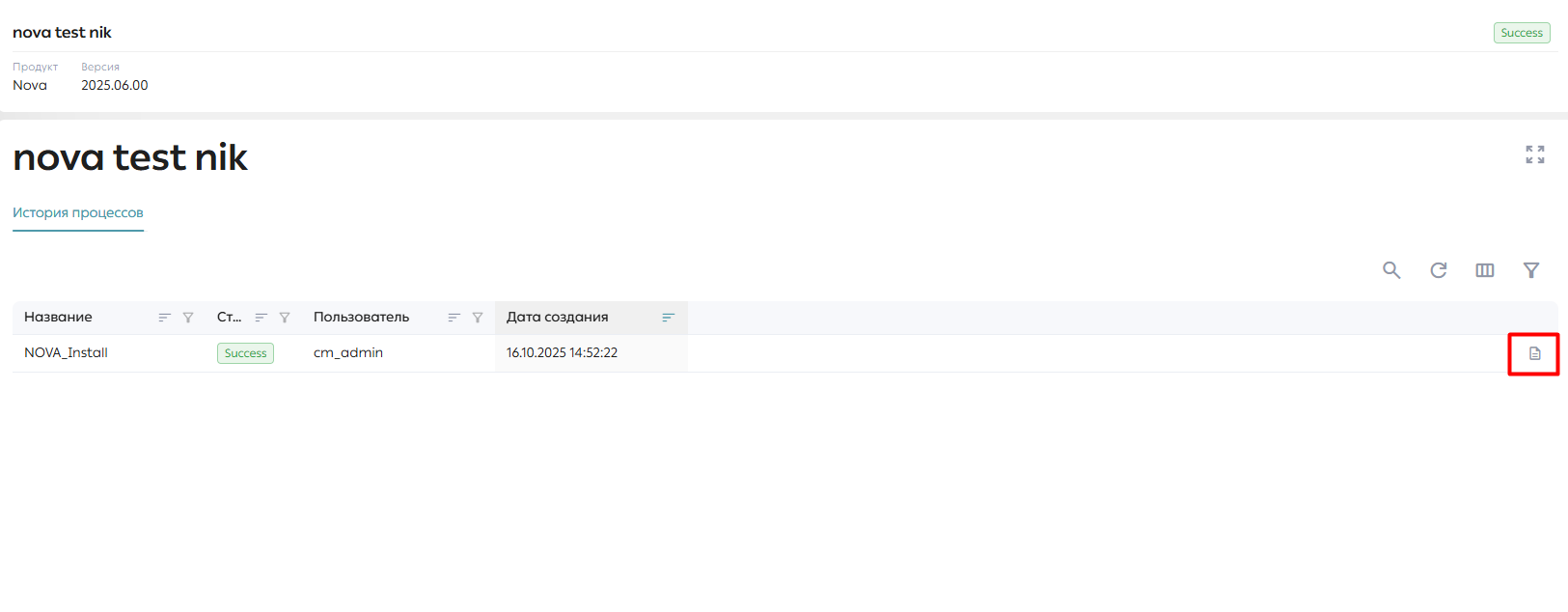
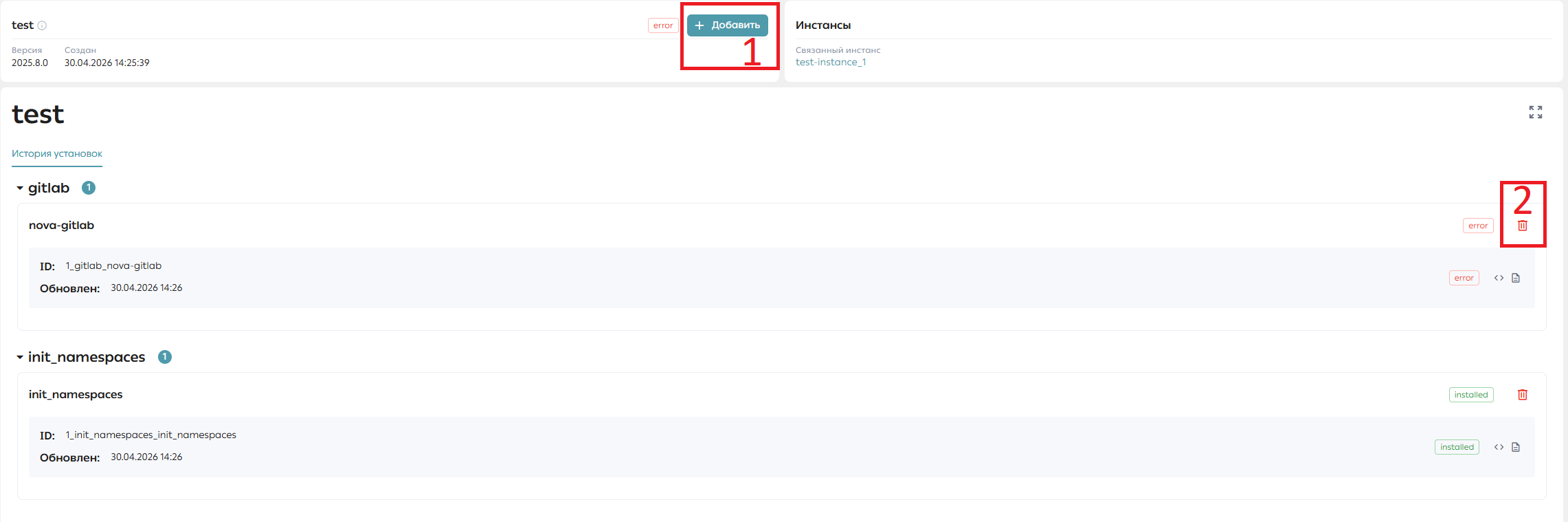
При переходе на подробную страницу кластера по умолчанию открывается вкладка «История установок», на которой отображается история установок по кластеру и экземплярам компонентов.
По каждой установке экземпляра можно посмотреть контекст через кнопку «Контекст» (1) и журнал через кнопку «Посмотреть журнал» (2).
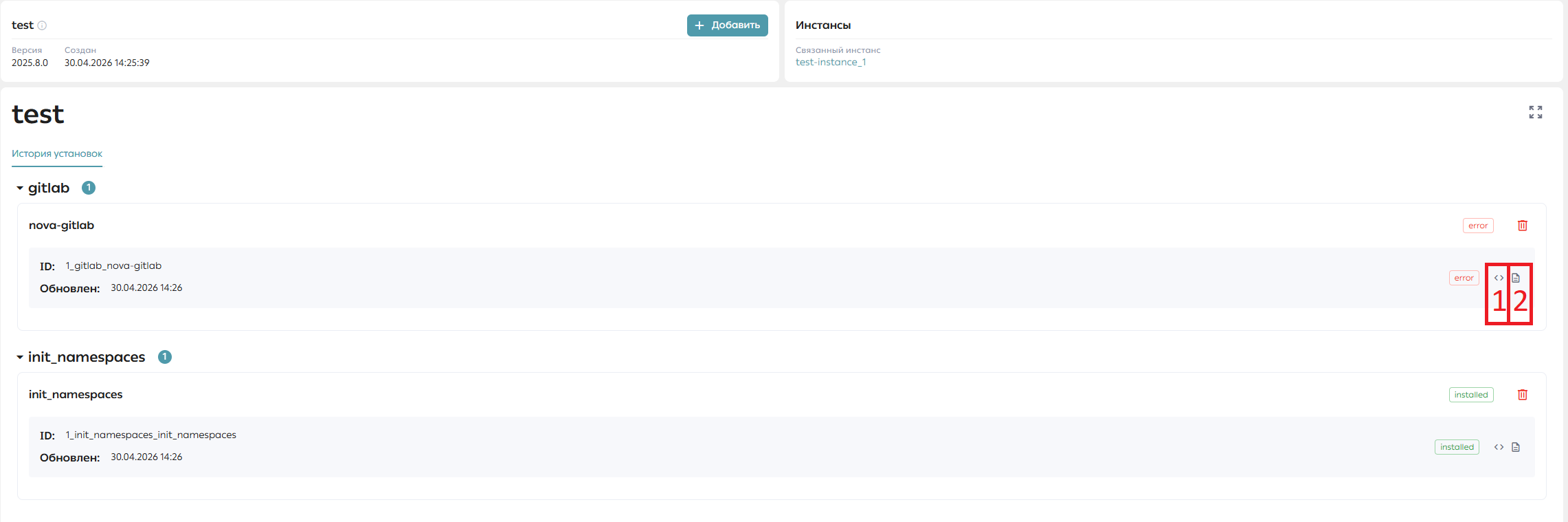
При нажатии на кнопку «Контекст» открывается модальное окно просмотра контекста установки.
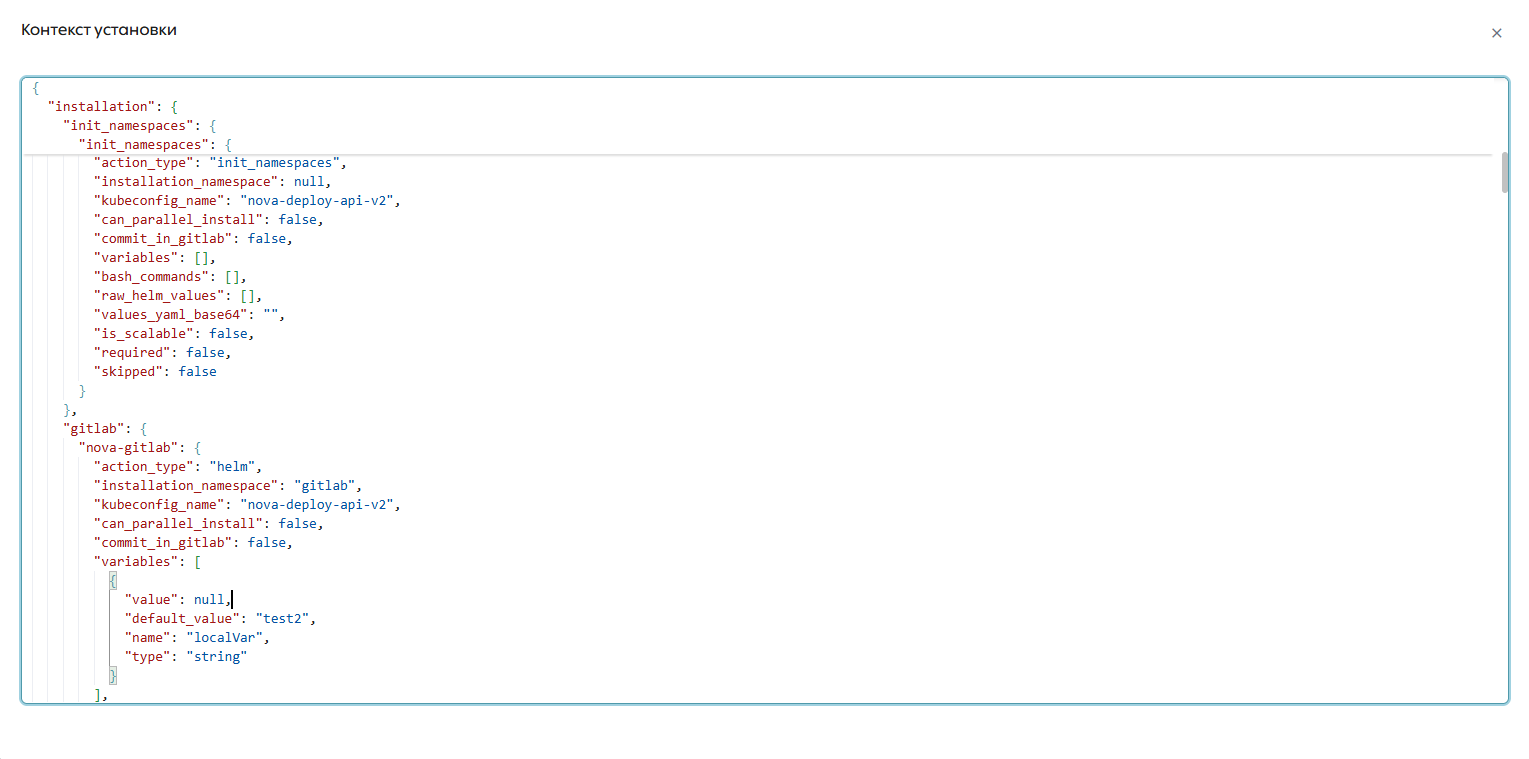
При нажатии на кнопку «Посмотреть журнал» открывается модальное окно просмотра логов установки экземляра.
Добавление компонентов кластера
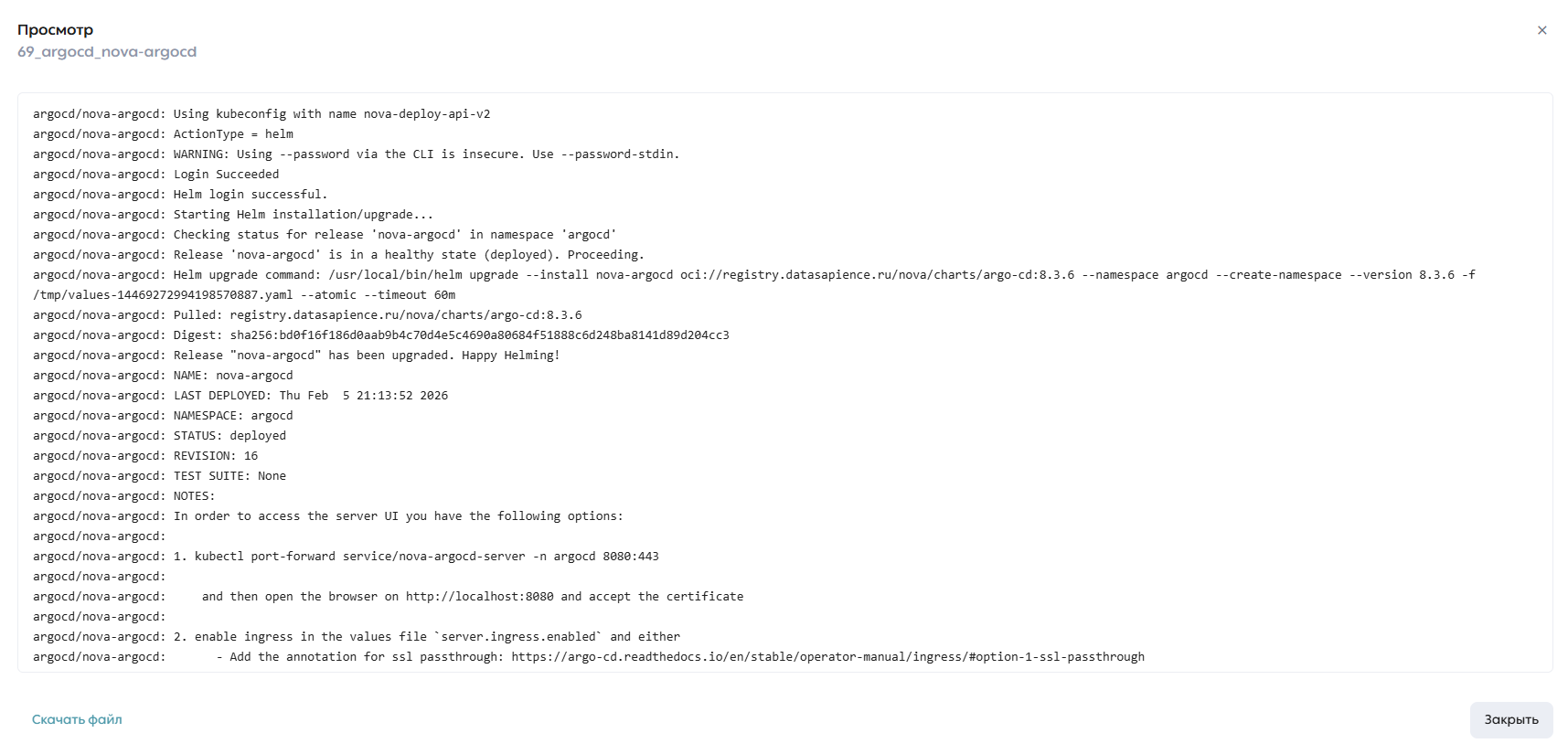
Для добавления компонента в кластер Nova пользователь должен нажать кнопку «Добавить» (1) в инфопанели на детальной странице кластера.
По нажатию открывается модальное окно установки с несколькими шагами, в котором пользователю необходимо выбрать добавляемый компонент и, при необходимости, отредактировать параметры установки, такие как пространство имен, наименование экземпляра, глобальные и локальные переменные и конфигурации.
Удаление установленного экземпляра любого компонента доступно по кнопке «Удалить экземпляр» (2) в истории установок.
Процессы
Процессы модуля Deploy
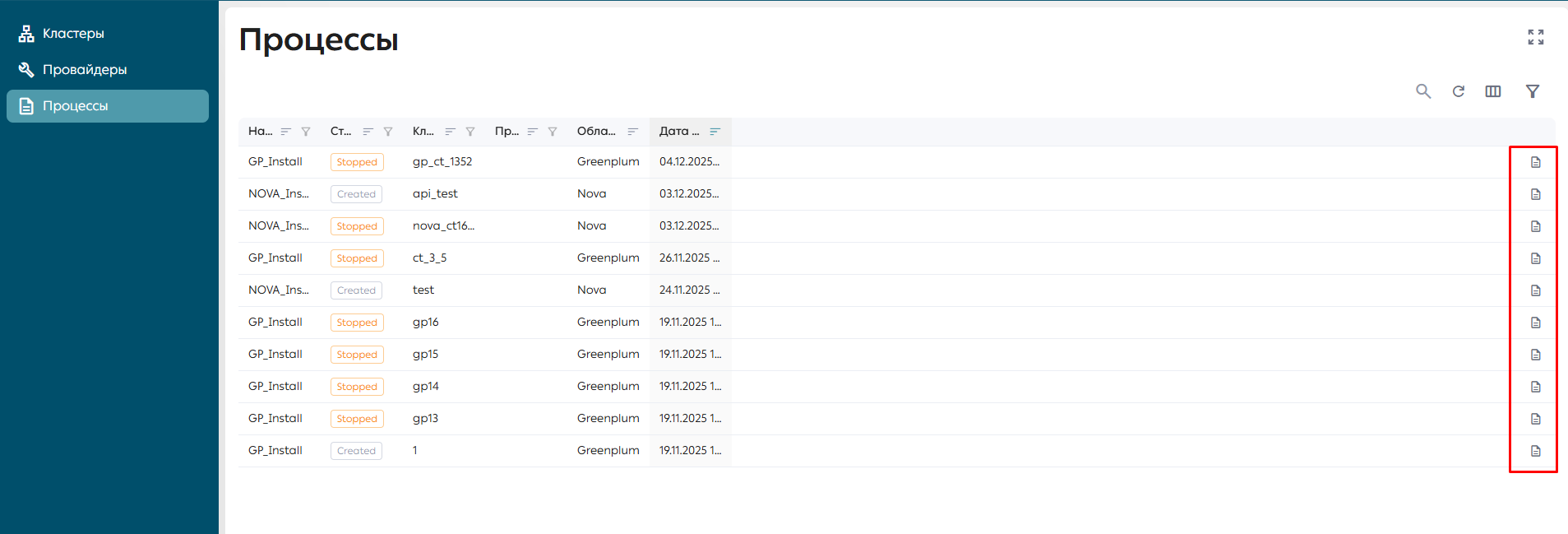
На странице «Процессы» отображается список всех процессов, доступных в модуле Deploy. Для каждого процесса можно просмотреть шаги процесса через кнопку «Просмотр шагов процесса».
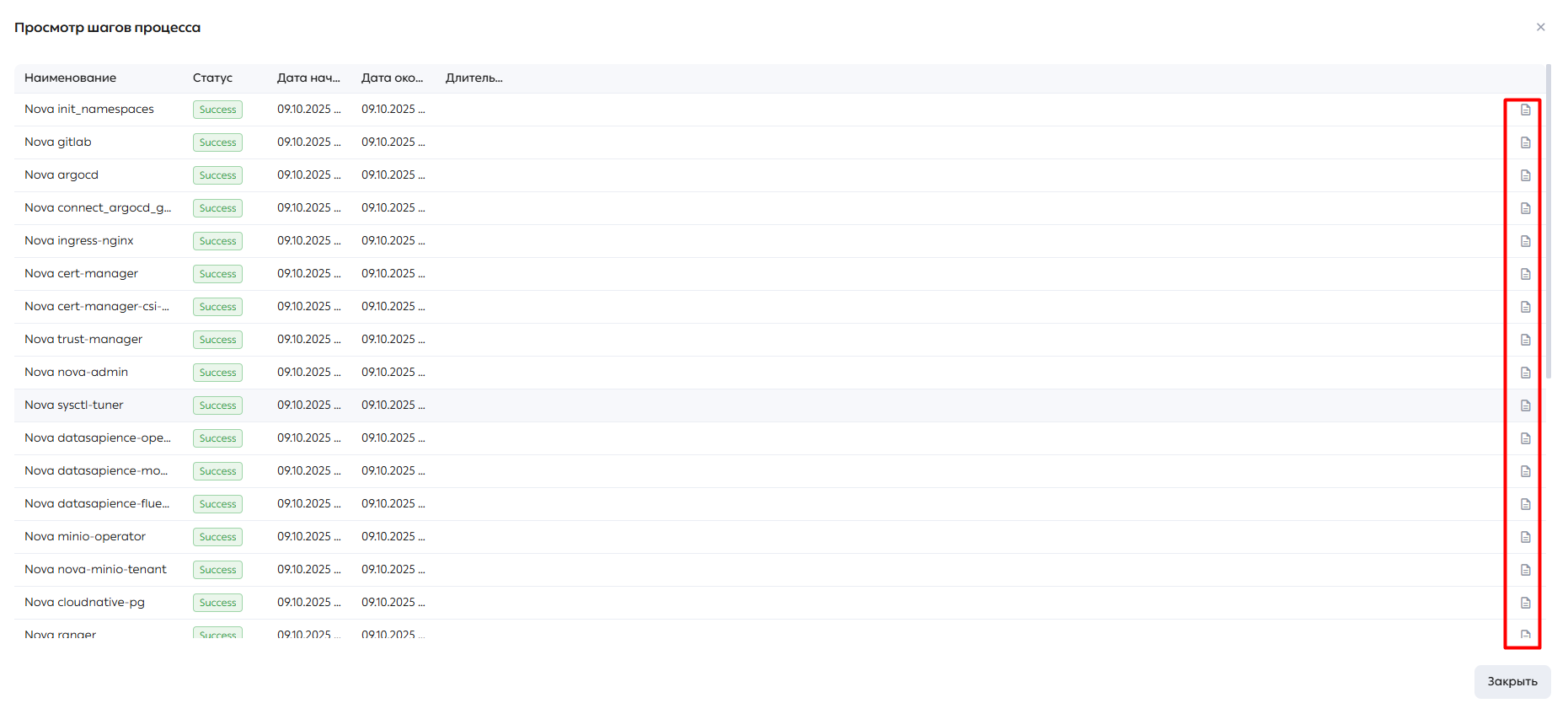
После нажатия на кнопку «Просмотр шагов процесса» открывается модальное окно просмотра шагов процесса. Для каждого шага процесса можно посмотреть журнал шага через кнопку «Посмотреть журнал».
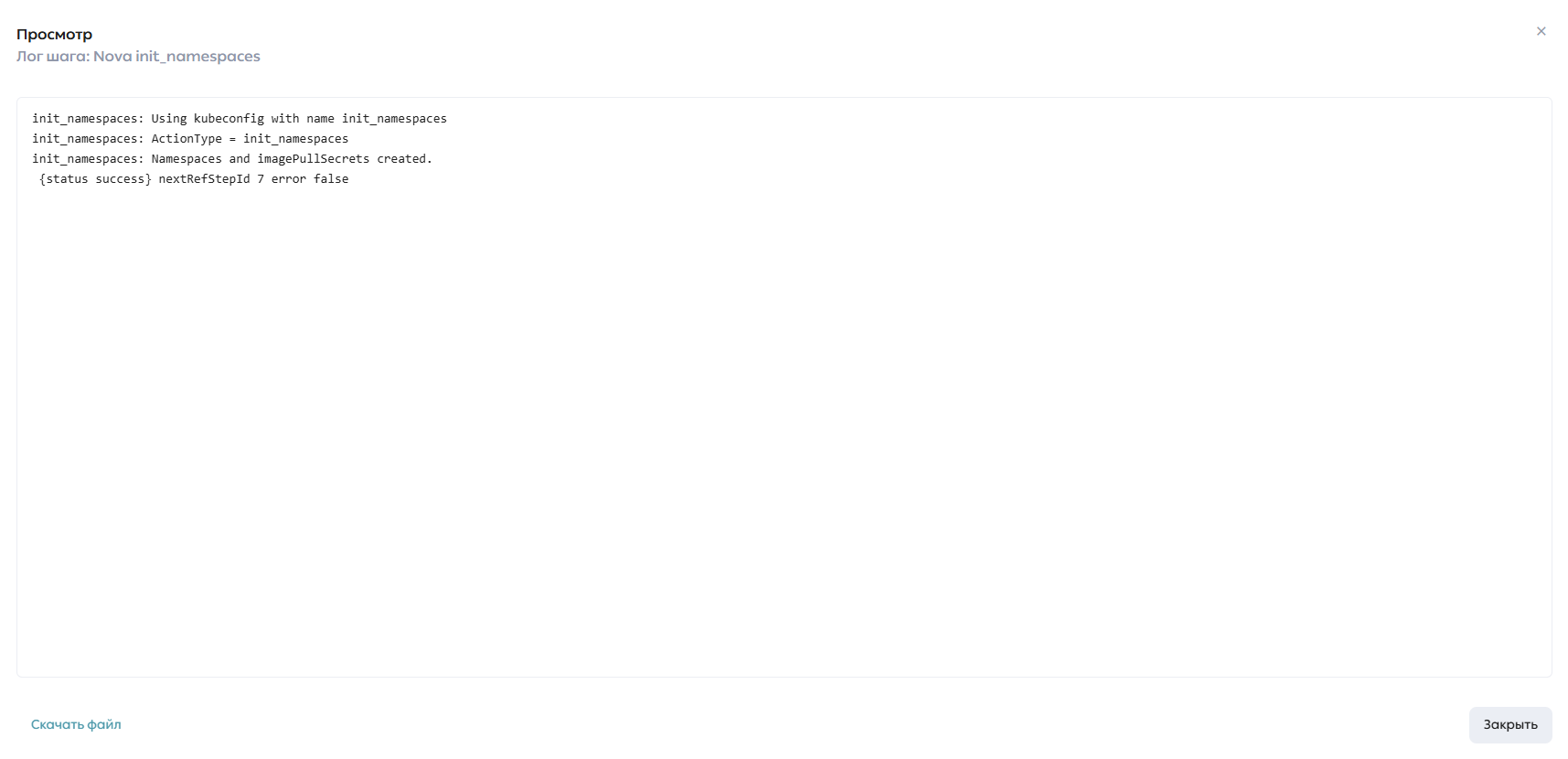
После нажатия на кнопку «Посмотреть журнал» открывается модальное окно просмотра журнала шага. В нем содержится лог выполнения шага.
Процессы кластера
Пользователь может посмотреть конкретные процессы кластера через страницу кластера. Для перехода на конкретную страницу кластера нужно на странице «Кластеры» нажать на название нужного кластера.
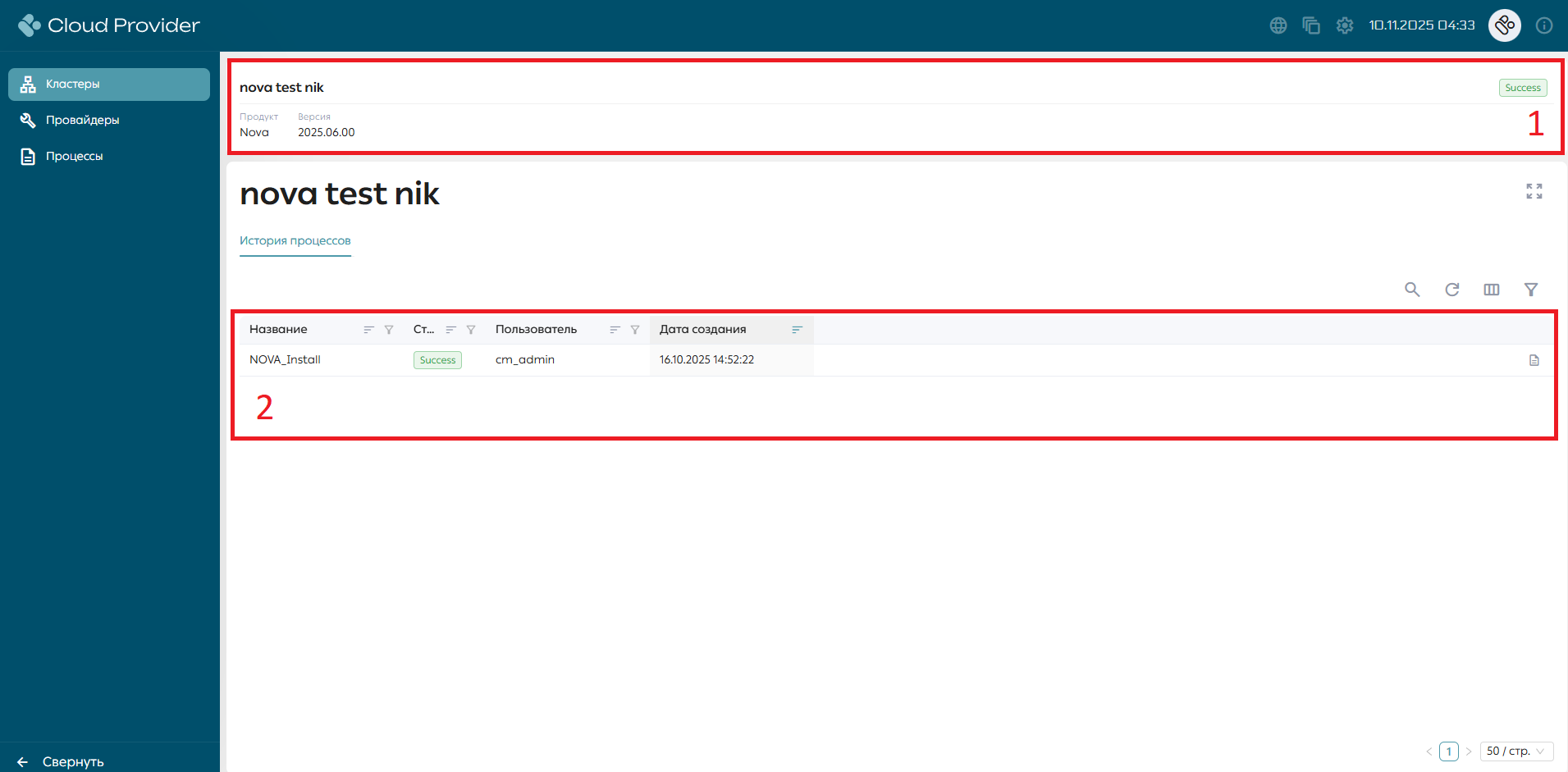
После нажатия на название кластера открывается страница кластера, на которой есть инфопанель, содержащая информацию о статусе кластера, типе продукта и его версии (1), и история процессов кластера (2).
Для просмотра шагов процесса нужно нажать кнопку «Просмотр шагов выполнения». Далее см. подробнее «Процессы модуля Deploy».