Task manager
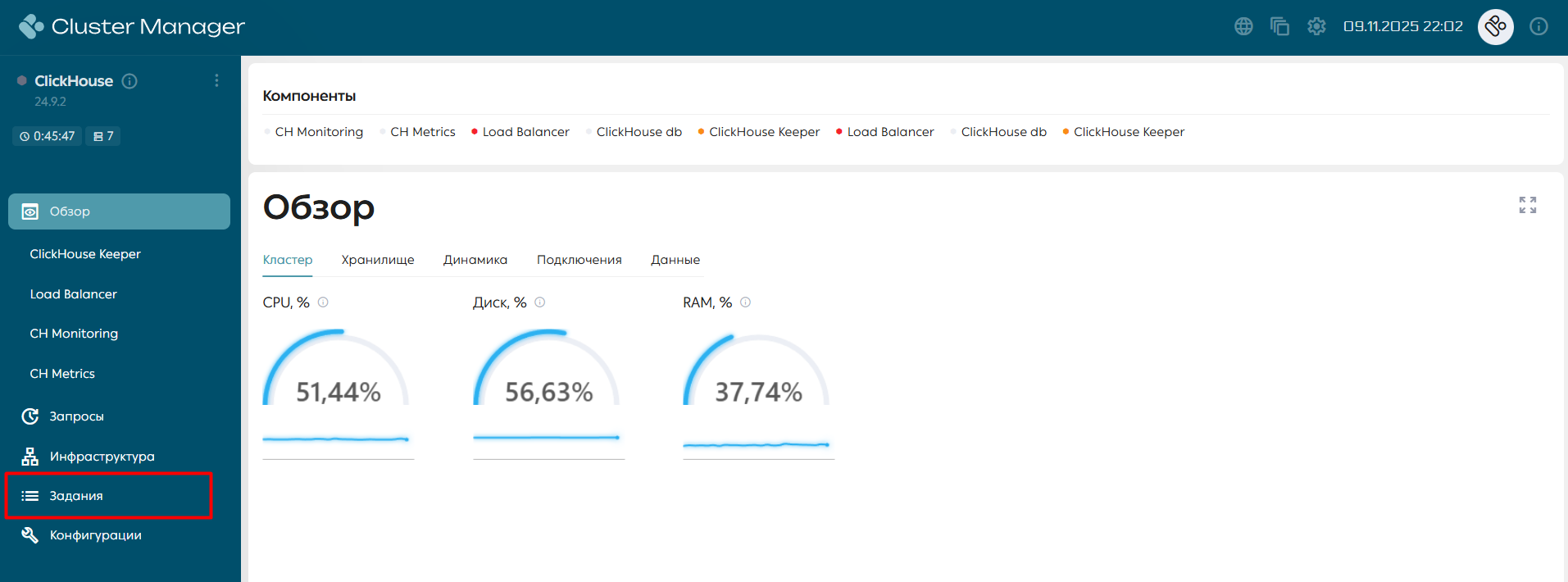
В модуле Control администратор обладает возможностью задавать, настраивать и управлять заданиями в соответствии с определенным расписанием, используя функциональный модуль, названный «Менеджер заданий» (Task Manager). Для доступа к данному модулю администратору необходимо перейти сначала на страницу «Обзор» любого продукта, доступного в модуле Control, далее на страницу «Задания».
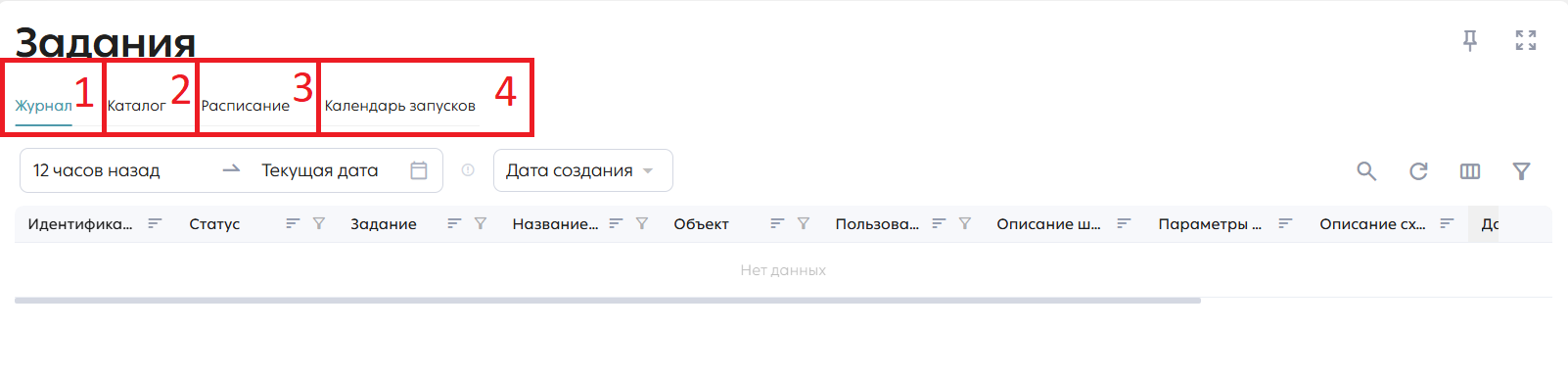
Модуль «Менеджер заданий» включает следующие основные разделы:
-
Журнал заданий (1): В этом разделе представлен список заданий, как завершенных, так и находящихся в процессе выполнения.
-
Каталог заданий (2): Данный раздел содержит перечень всех доступных заданий и служит справочником для администратора.
-
Расписание заданий (3): В этом разделе представлен список заданий, запланированных для выполнения в соответствии с определенным графиком. Раздел «Расписание заданий» дополнительно подразделяется на следующие вкладки:
-
Список экземпляров: Этот подраздел включает в себя шаблоны заданий, которые планируются для выполнения. Здесь показаны атрибуты выполняемых заданий и предварительно заполненные параметры расписания.
-
Схемы запуска: В этом разделе представлены шаблоны заданий с учетом схем запуска, включая задания с повторяющимся выполнением и задания без повторений.
-
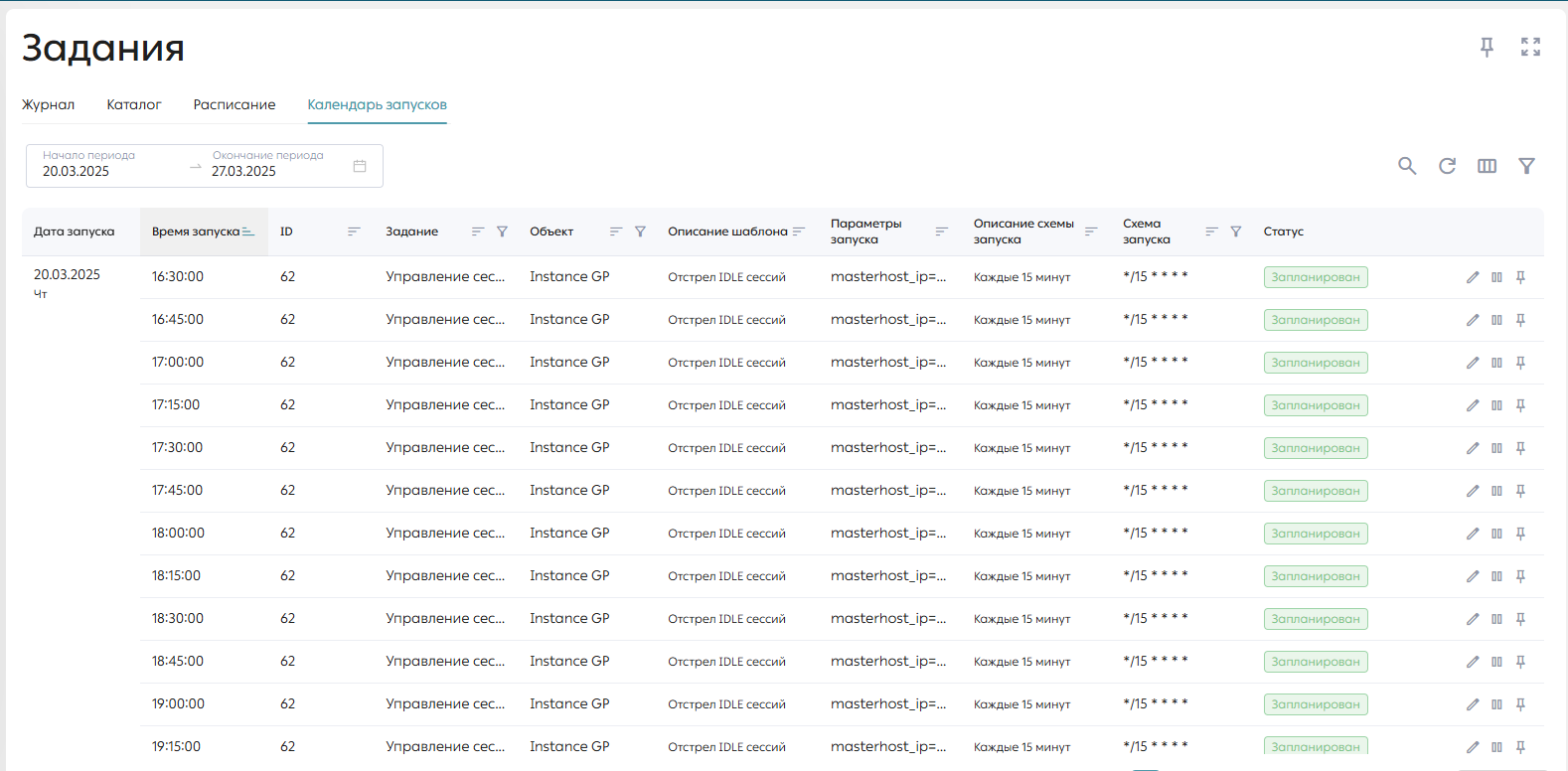
Календарь запусков (4): В данном разделе представлены задания, запланированные для выполнения с учетом расписания, сгруппированные по дням.
Журнал заданий
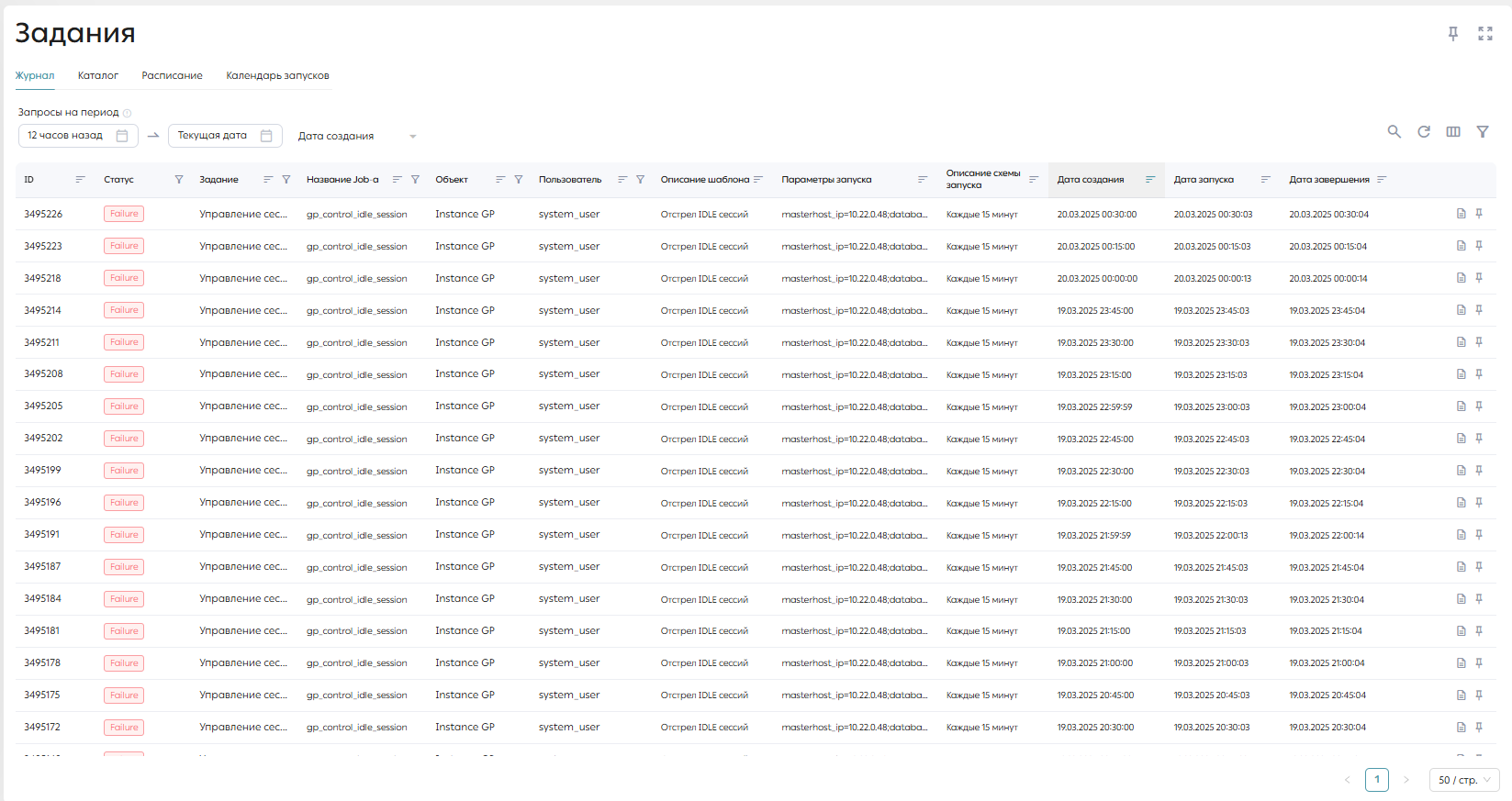
При переходе на страницу «Задания» администратору по умолчанию открывается страница с журналом заданий.
Журнал заданий представляет собой список заданий, которые были запущены через интерфейс модуля Control. Для удобства просмотра администратору предоставляется таблица, содержащая историю запущенных заданий
Администратору доступна возможность отмены заданий, находящихся в статусе «Queued» (1). Для этого на вкладке «Журнал» необходимо нажать на кнопку отмены задания (2) рядом с соответствующим заданием.
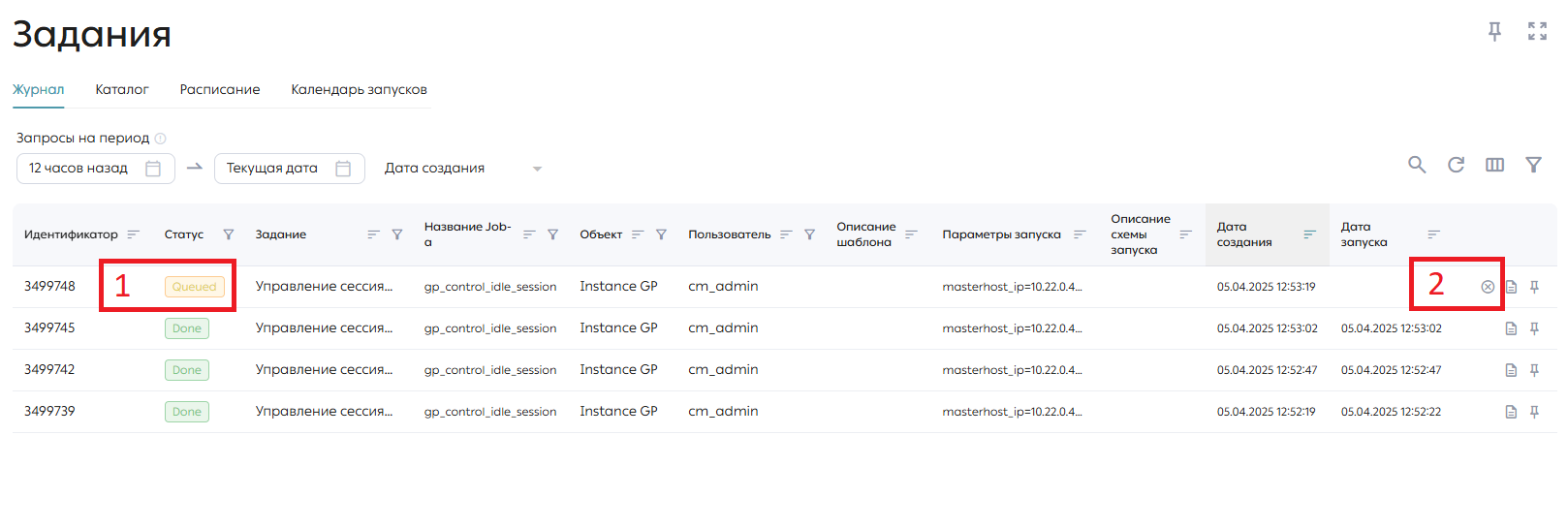
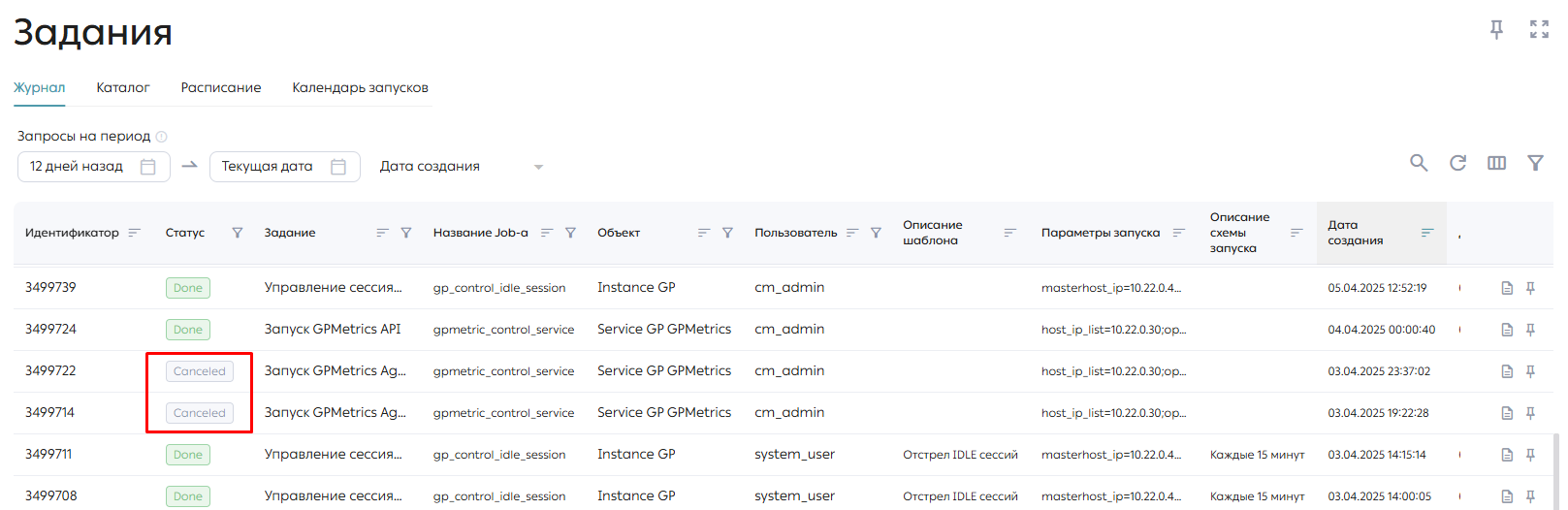
После нажатия кнопки, задание будет отменено, и администратор получит уведомление о его приостановке. После обработки запроса на отмену, задание будет переведено в статус «Canceled».
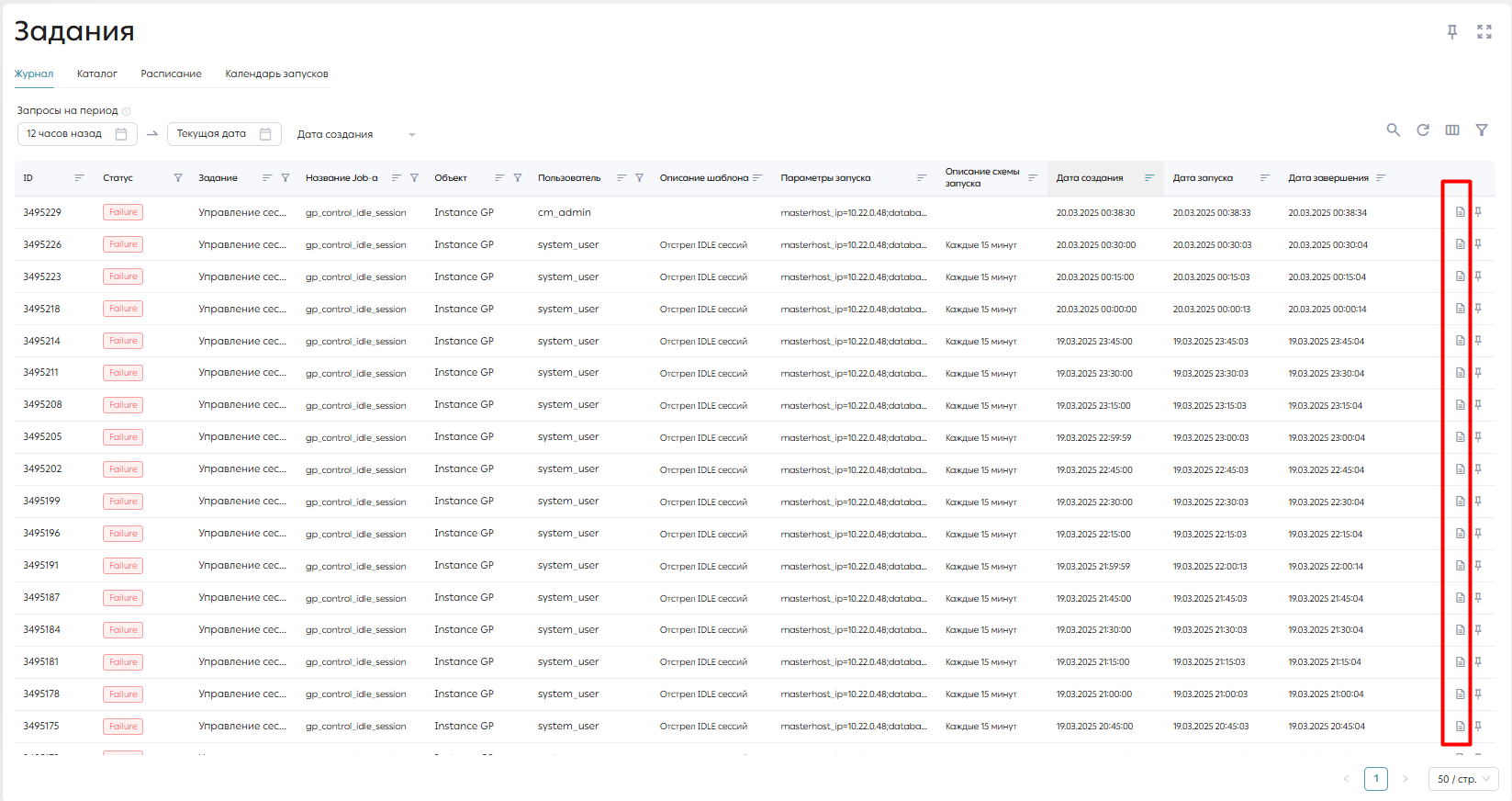
Администратор имеет доступ к просмотру журнала выполнения задания. Для просмотра журнала, администратору необходимо нажать на кнопку «Посмотреть журнал» в соответствующей строке задания.
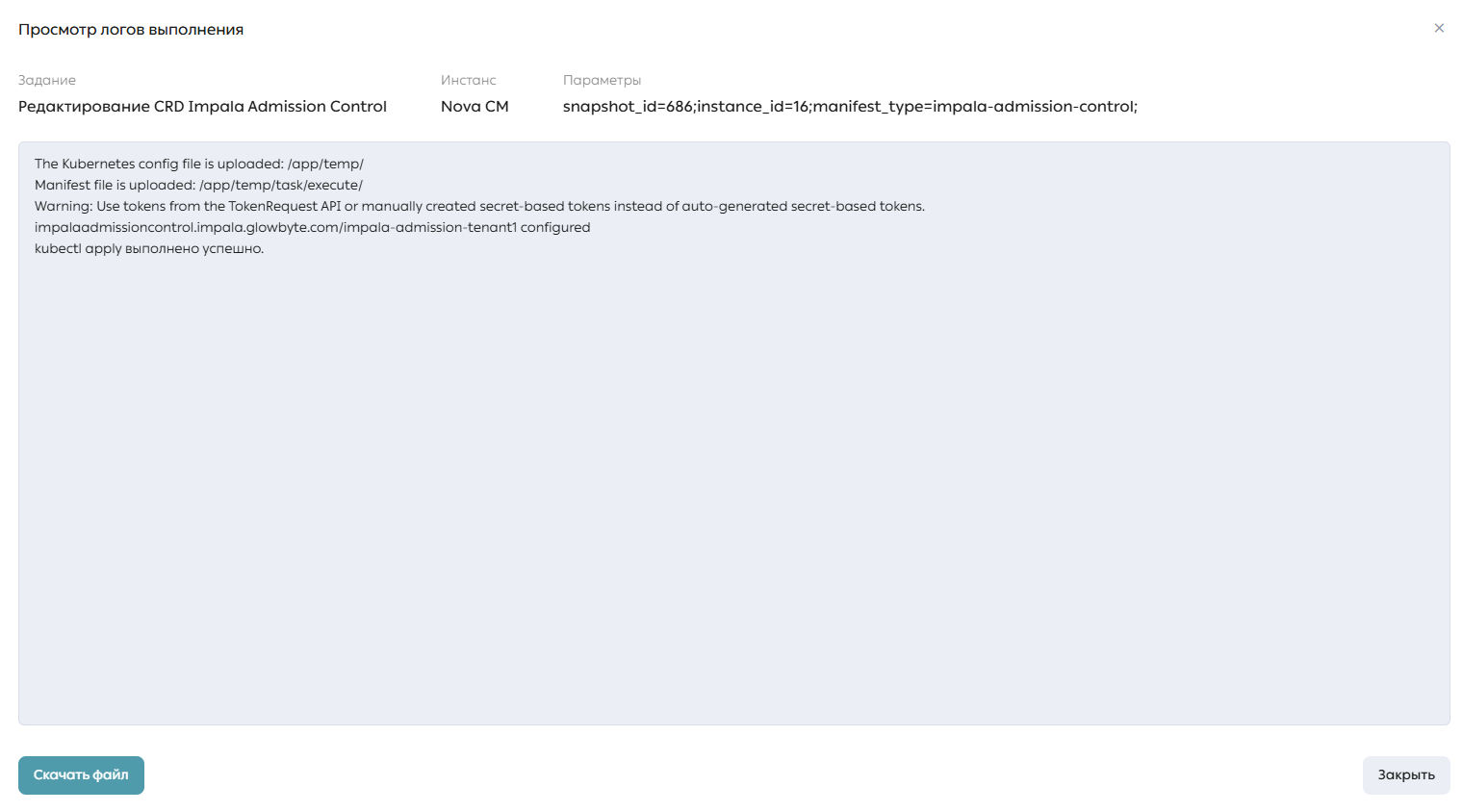
После нажатия кнопки открывается модальное окно с подробной информацией о шагах выполнения задания. Администратор может скачать журнал, нажав на кнопку «Скачать файл», что приведет к загрузке файла в формате txt на устройство администратора.
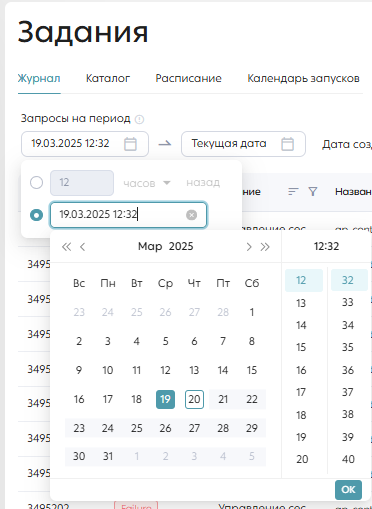
Для получения конкретной информации администратор может использовать фильтры. Администратор может отфильтровать задания по датам начала и конца периода или указать временной интервал (например, данные за последние 30 минут).
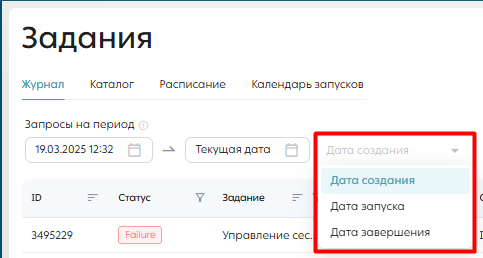
Функция фильтрации по датам доступна для различных столбцов в таблице. Администратор может применять фильтры к выполненным заданиям в следующих столбцах: дата создания задания, дата запуска задания и дата завершения задания.
Каталог заданий
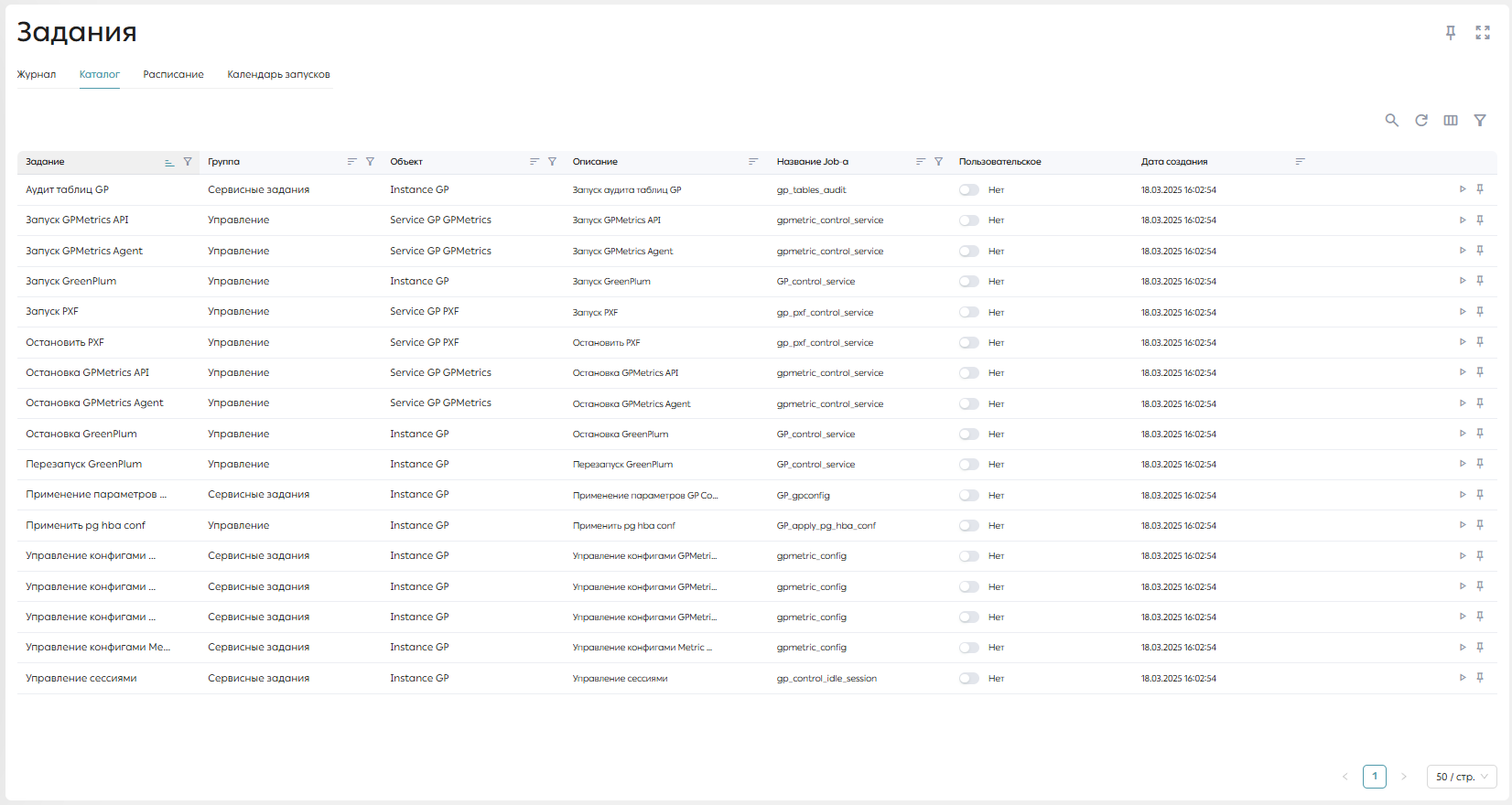
Каталог заданий представляет собой список всех заданий, доступных для запуска в инстансе конкретного продукта.
Администратор может разово запускать задания из каталога. Для этого следует нажать кнопку запуска рядом с соответствующим заданием.
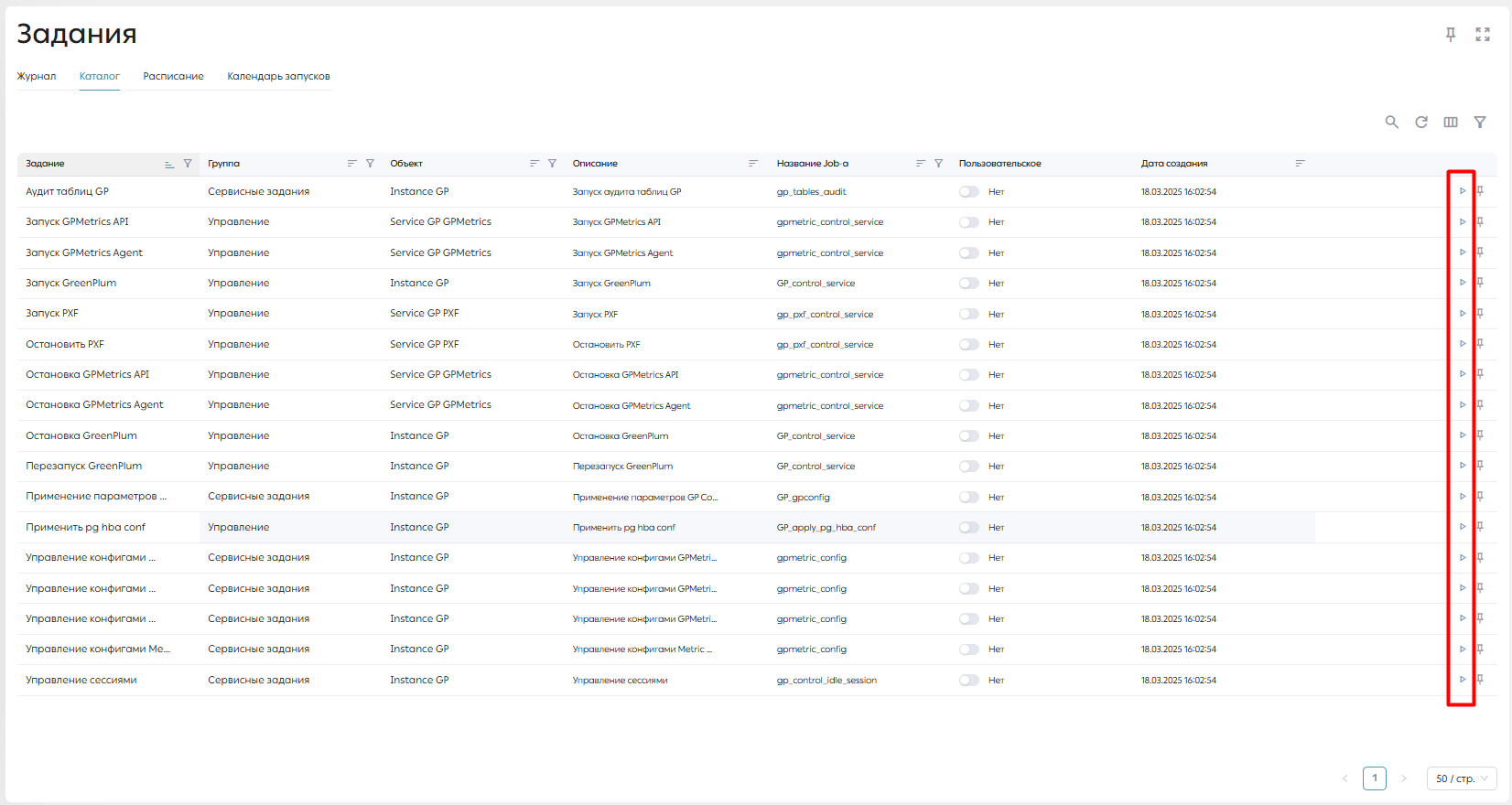
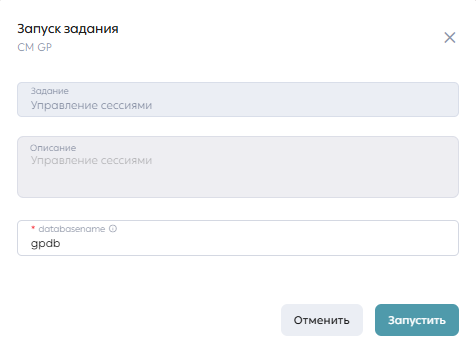
После нажатия на кнопку открывается модальное окно с подробной информацией о задании. Для запуска администратору требуется заполнить обязательные поля и, после проверки корректности введенной информации, нажать кнопку «Запустить». Задание будет запущено, а его статус можно отслеживать во вкладке «Журнал».
Расписание заданий
В модуле Control администратору доступна функция постановки заданий на расписание. Для этого администратору необходимо перейти на вкладку «Расписание» на странице «Задания».
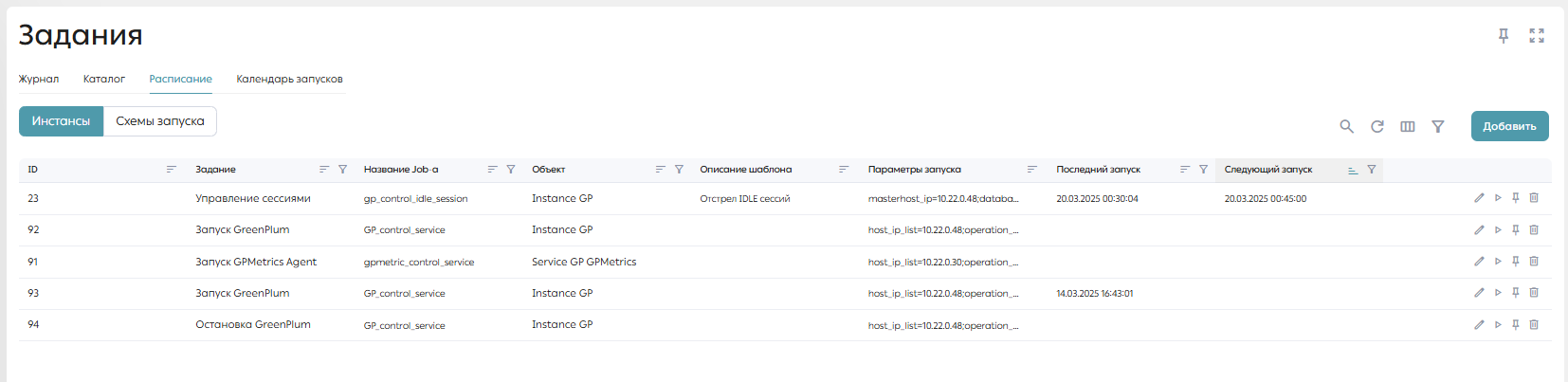
При переходе на вкладку «Расписание» открывается подвкладка под названием «Инстансы», которая содержит информацию о всех сохраненных в системе инстансах расписания заданий.
Для добавления нового расписания администратору необходимо нажать на кнопку «Добавить».
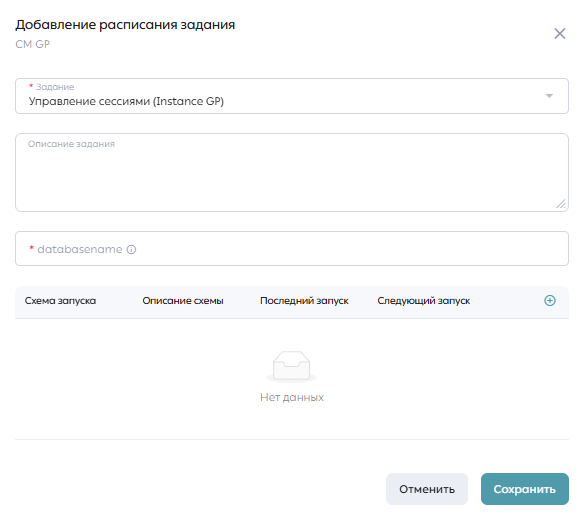
В открывшемся модальном окне необходимо предоставить следующую информацию о задании: его название, описание и, в случае необходимости, дополнительные параметры, которые нужны для выполнения задания.
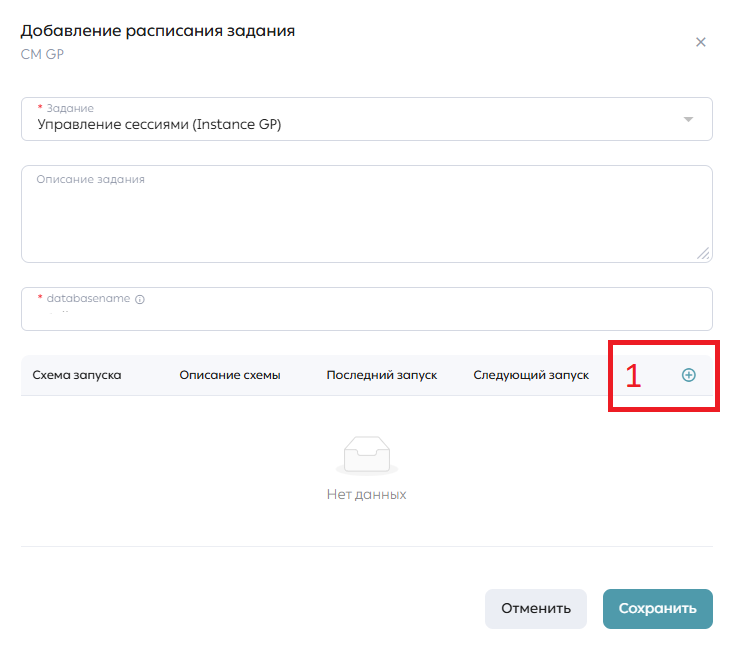
Для заполнения информации о схеме запуска задания администратору необходимо нажать на кнопку «Добавить схему» (1). Затем, в открывшемся окне, выбрать тип схемы (2) (разовый запуск или регулярный) и указать схему, заполнив параметры схемы (3), или заполнить строку в формате cron (4).
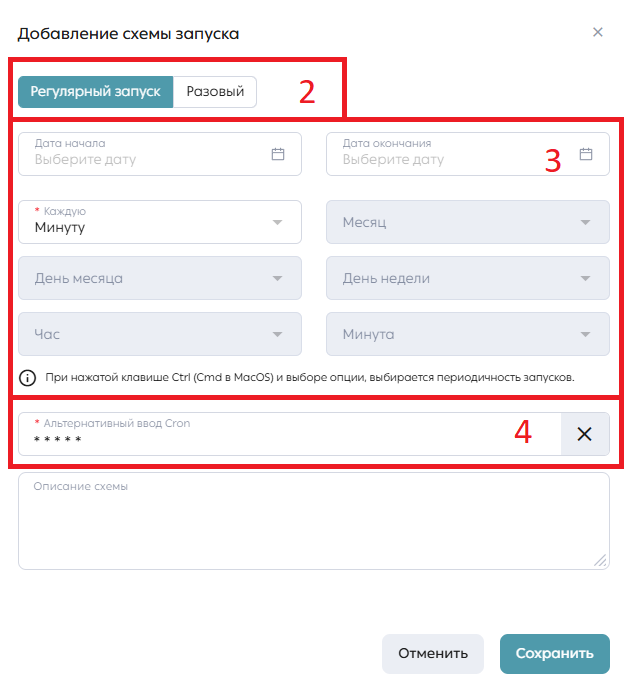
Администратор имеет возможность выбрать готовый шаблон схемы из предложенных системой в выпадающем списке, вставить его из буфера обмена или настроить схему вручную. Готовый шаблон может быть скопирован из системы.
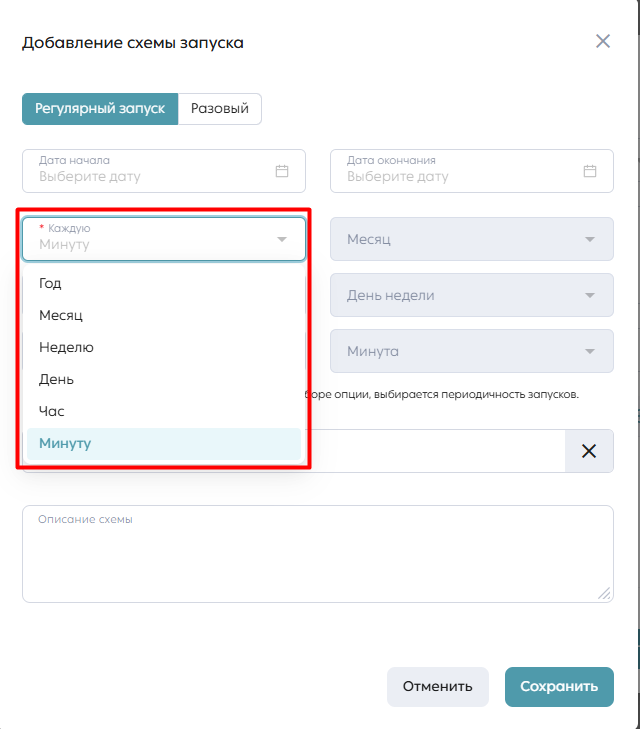
Для сохранения схемы администратору необходимо нажать на кнопку «Сохранить» и схема будет отображена в окне добавления информации о расписании. Все созданные схемы отображаются в разделе «Схемы запуска».
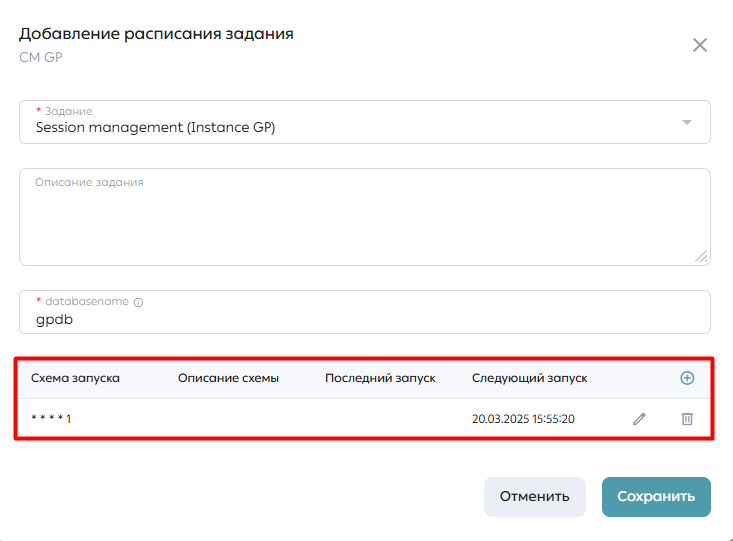
После нажатия кнопки «Сохранить» расписание будет доступно в разделе «Инстансы» вкладки «Расписание». Для одного задания могут быть созданы несколько разных шаблонов, установленных на разное время запуска. Все задания, выполненные по расписанию, также отображаются в журнале заданий.
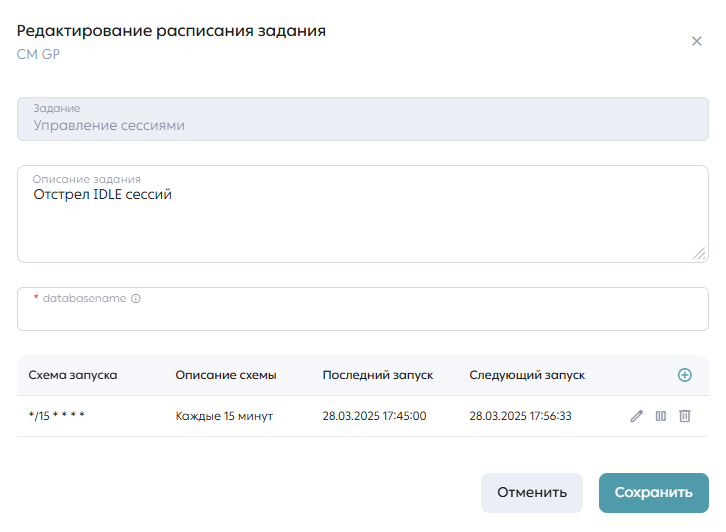
Администратору также доступна функция редактирования уже созданных расписаний. Для этого необходимо нажать на кнопку редактирования рядом с соответствующим расписанием.
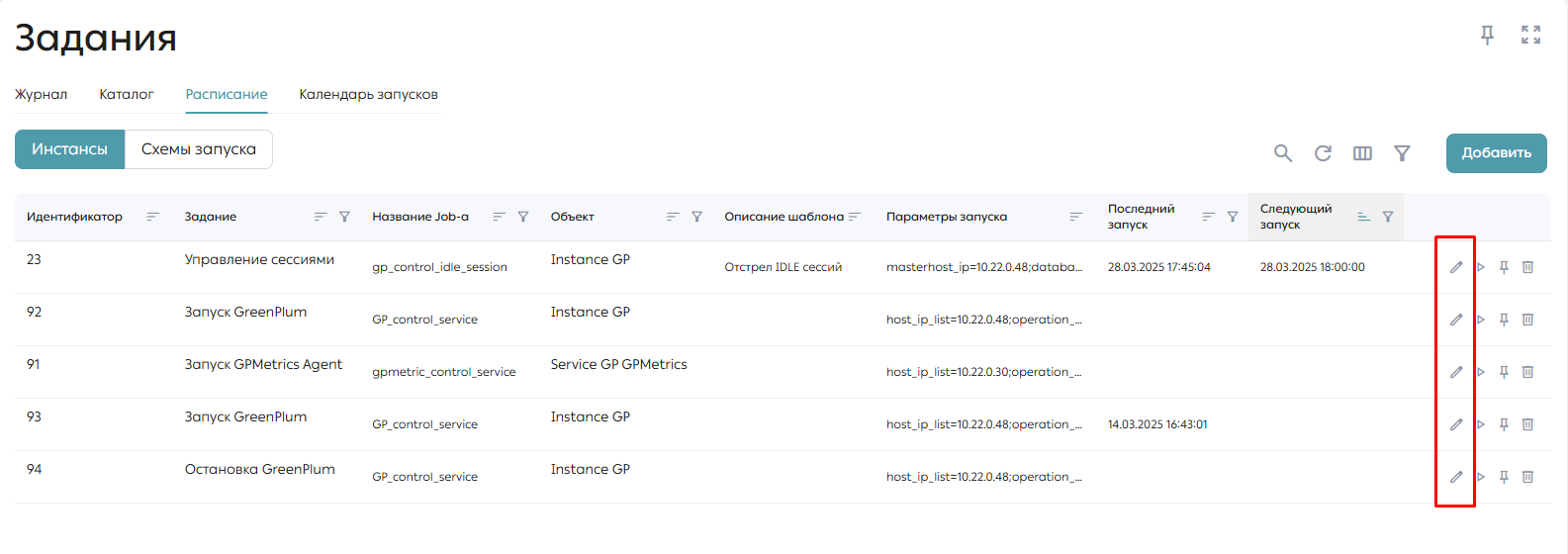
После нажатия кнопки откроется модальное окно с текущими значениями параметров. Администратор может внести необходимые изменения и сохранить их, нажав кнопку «Сохранить».
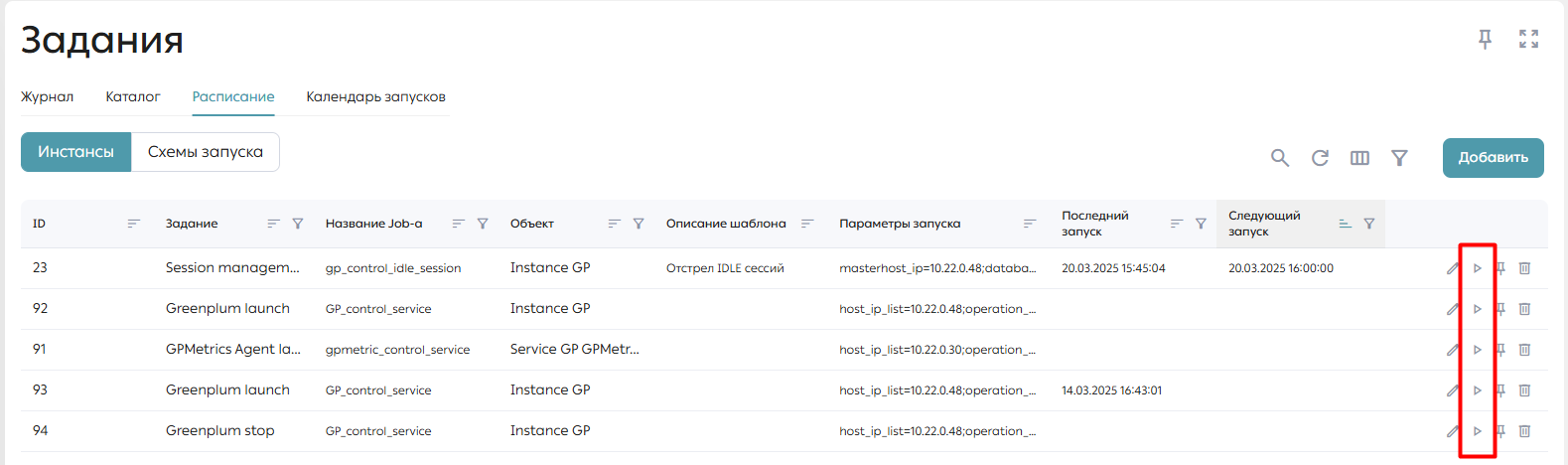
Для запуска расписания необходимо нажать на кнопку запуска рядом с соответствующим инстансом расписания.
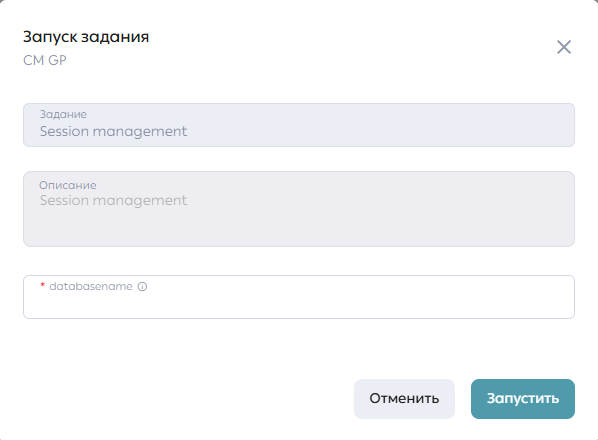
В открывшемся модальном окне необходимо проверить корректность введенной информации и нажать кнопку «Запустить».
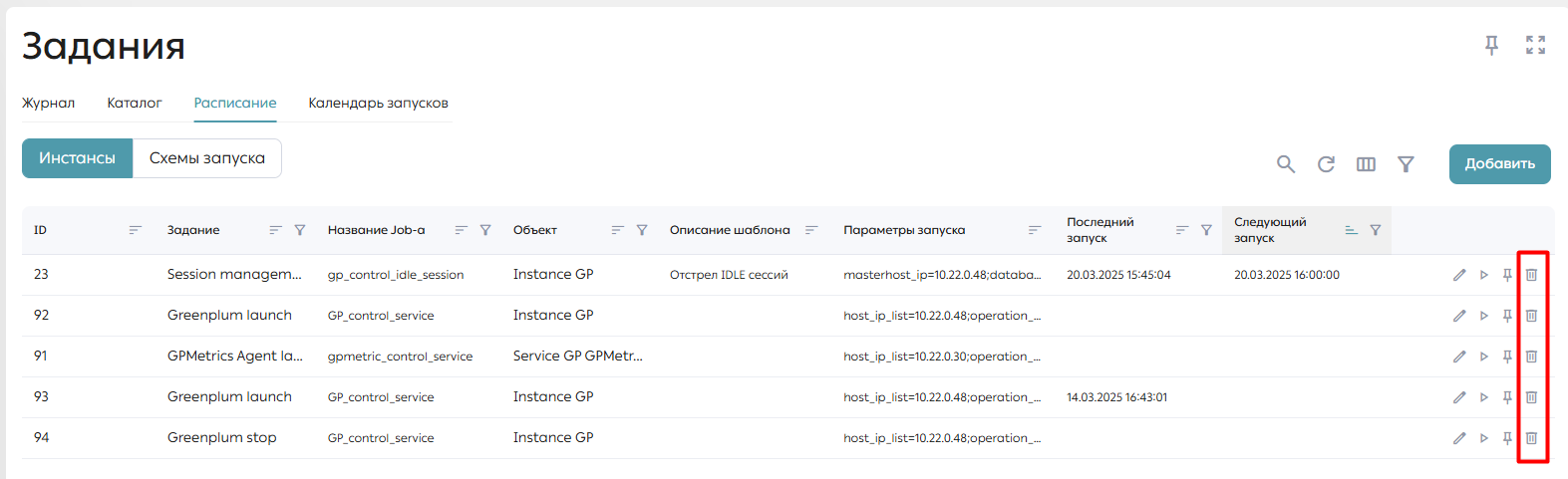
Для удаления экземпляра расписания необходимо нажать на кнопку удаления рядом с соответствующим инстансом.
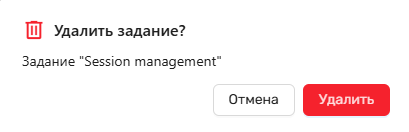
После нажатия появится окно подтверждения удаления расписания. Для подтверждения удаления администратору необходимо нажать кнопку «Удалить», и расписание будет удалено.
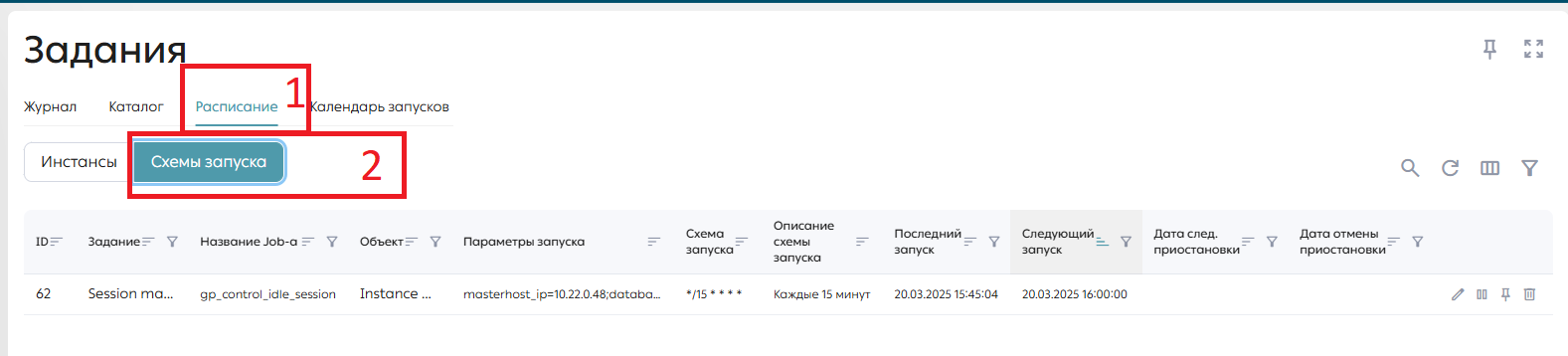
Для просмотра информации о всех существующих схемах расписаний администратору следует перейти на вкладку «Расписание» (1) перейти в раздел «Схемы запуска» (2).
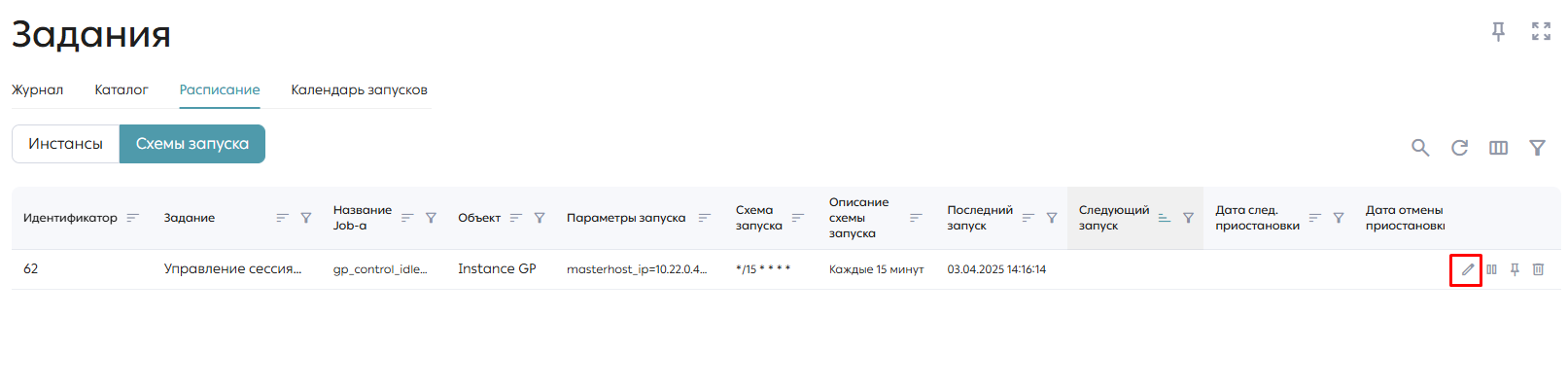
Администратор может изменить схемы запуска заданий нажав на кнопку редактирования.
При нажатии на кнопку открывается окно редактирования запуска задания. Администратору доступен весь список схем данного экземпляра, и он может редактировать, приостанавливать и удалять любую из схем этого задания.
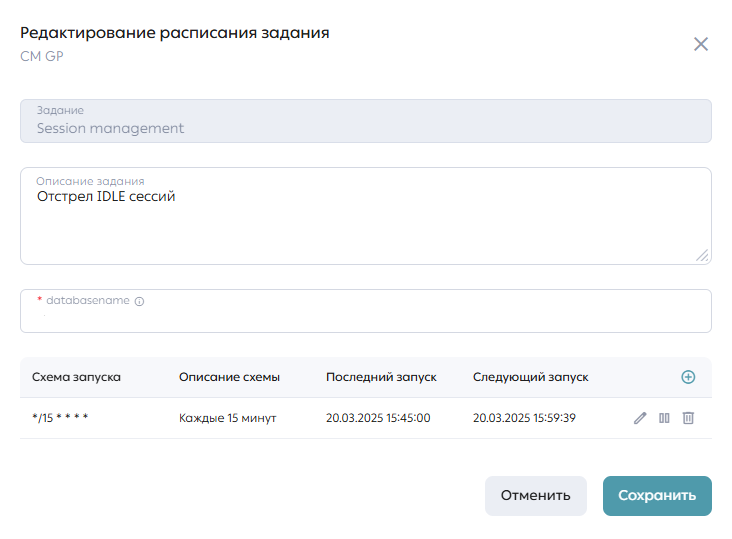
При нажатии на кнопку редактирования схемы открывается окно с предзаполненной информацией о схеме. Администратор может внести изменения и нажать на кнопку «Сохранить» для сохранения обновленной информации.
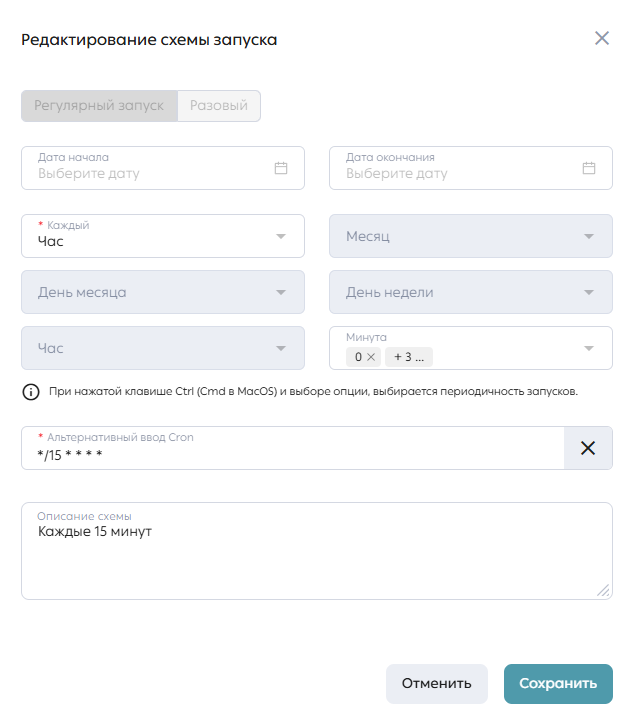
Помимо редактирования, администратору доступна функция приостановки запущенных схем. Для этого в разделе «Схемы запуска» или в окне редактирования задания необходимо нажать на кнопку приостановки.
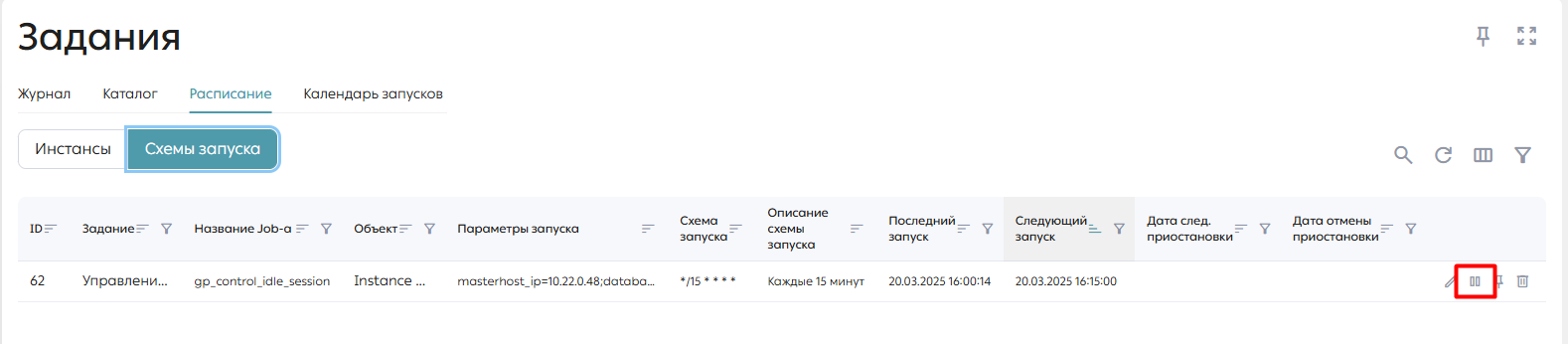
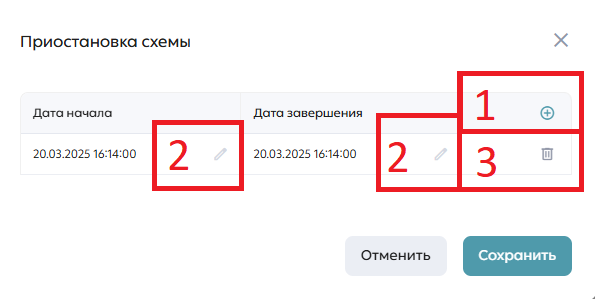
В открывшемся окне необходимо добавить период приостановки схемы путем нажатия на кнопку «Добавить» (1). Одновременно можно добавить несколько периодов приостановки. Для редактирования дат начала и конца приостановки необходимо нажать на кнопку «Редактировать» рядом с датой (2). Для удаления периода приостановки необходимо нажать на кнопку удаления рядом с соответствующим периодом (3). После добавления всех периодов необходимо нажать кнопку «Сохранить» для сохранения внесенных изменений.
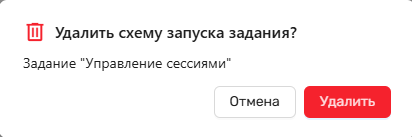
Для удаления схемы запуска необходимо нажать на кнопку удаления рядом с соответствующей схемой.
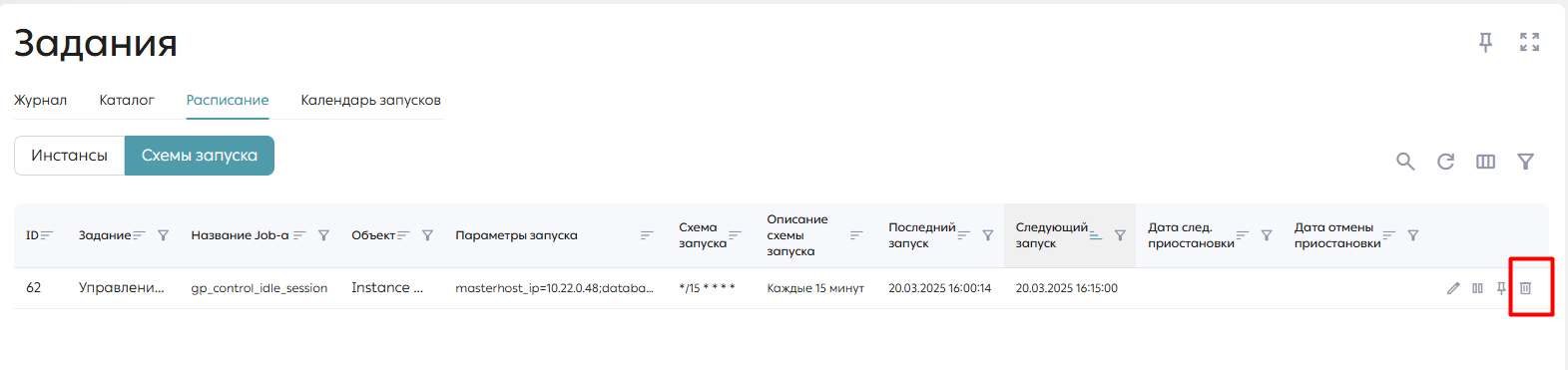
После нажатия на кнопку появится окно подтверждения удаления схемы запуска. Для подтверждения администратору необходимо нажать на кнопку «Удалить», после чего схема будет удалена и не будет отображена в списке схем.
Календарь запусков
В модуле Control доступен просмотр календаря запусков заданий. Календарь запусков представляет собой реестр запланированных запусков заданий, как разовых, так и периодических. Он организован по дням и отображает даты, когда задачи были запущены.
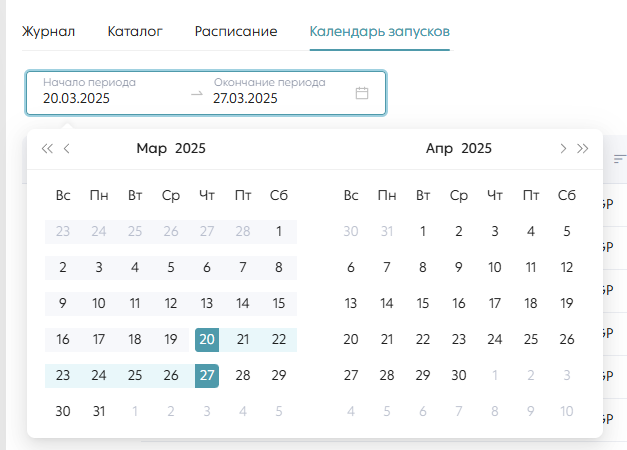
Администратор имеет доступ к функции фильтрации заданий по определенному временному интервалу, что позволяет искать запланированные задания на конкретные даты.
Для каждого запланированного задания предусмотрены следующие возможности:
-
Редактирования расписания задания: Администратор может изменить расписание задания, включая дату и время его выполнения, а также частоту повторения.
-
Приостановка выполнения задания: Администратор имеет возможность временно остановить выполнение задания.
Глобальный фильтр (фиксатор)
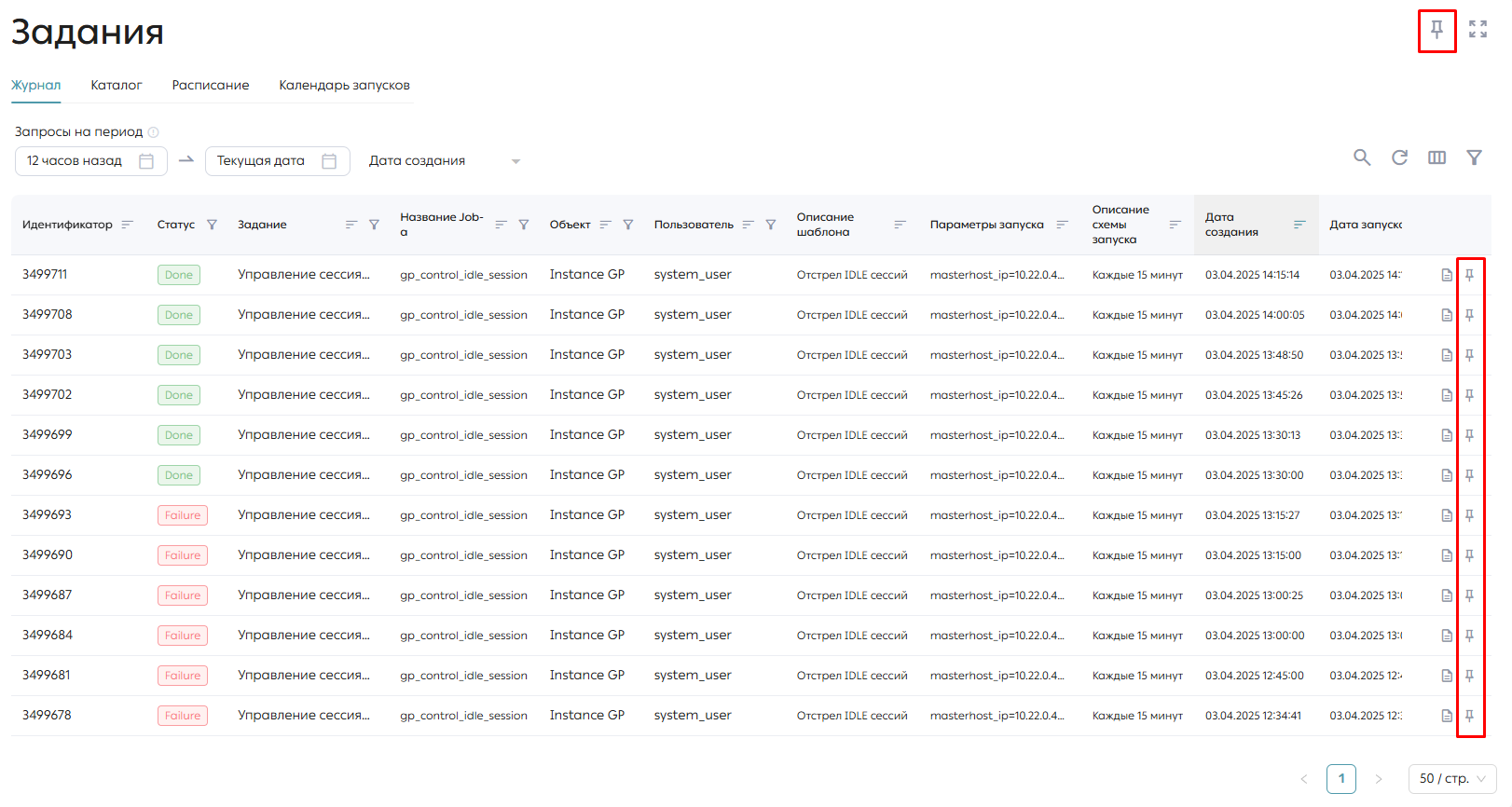
Глобальный фильтр (фиксатор) представляет собой функциональный элемент Task Manager, предназначенный для упрощения поиска и работы с определенными объектами в различных разделах Task Manager. При использовании функции фиксатора, строка, содержащая информацию о задании, шаблоне или схеме, фиксируется на основе их названия и идентификаторов шаблона и схемы. При переходе между вкладками, строки автоматически фильтруются по заданным закрепленным значениям.
Для того чтобы зафиксировать строку, администратору следует нажать на кнопку «Глобальный фиксатор» рядом со строкой, которую необходимо закрепить.
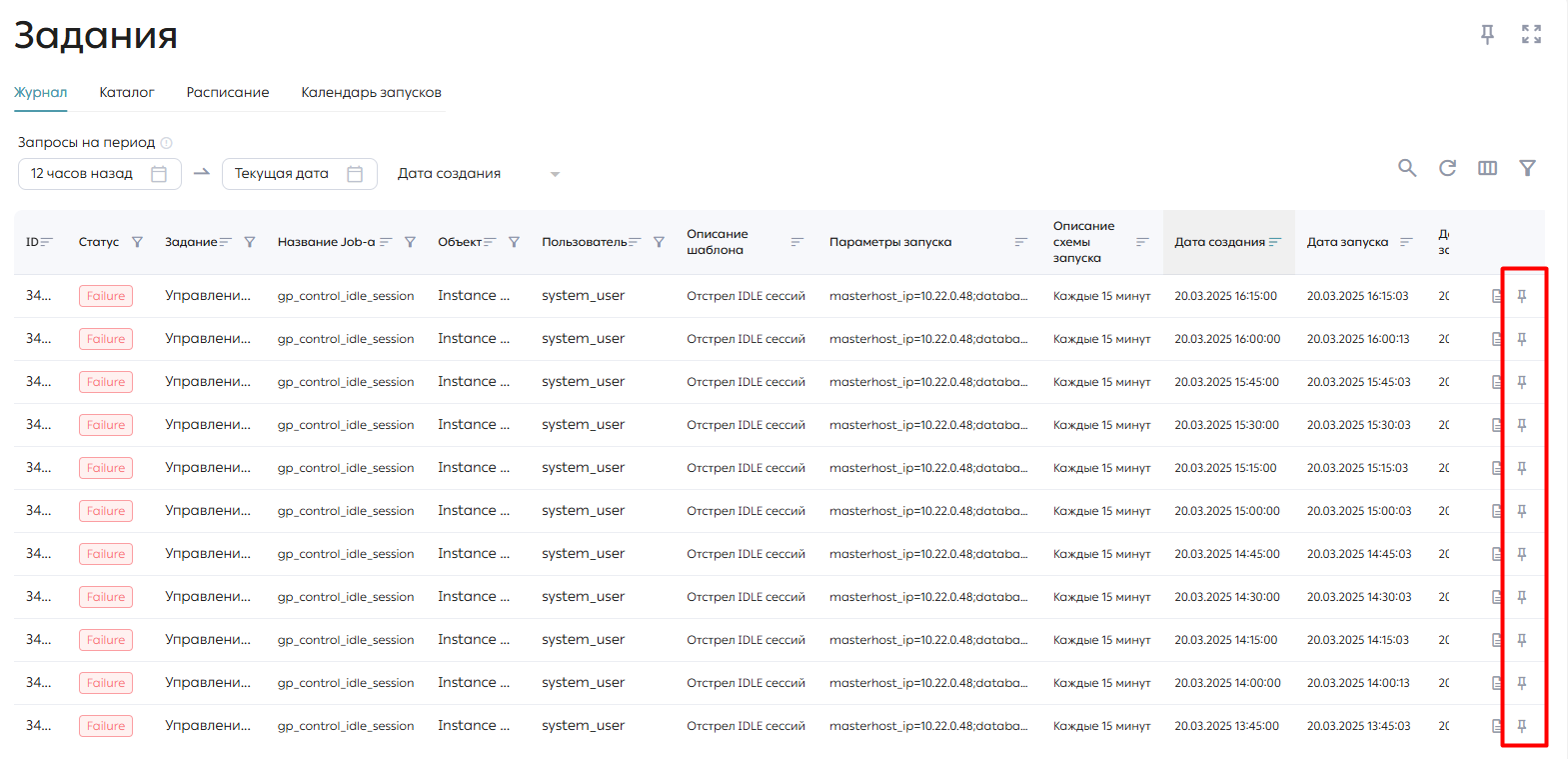
После выполнения этой операции, фиксатор над таблицей и соответствующая строка в таблице будут выделены, и фильтрация будет применяться ко всем вкладкам на странице «Задания». Для отмены фиксации строки, администратору необходимо повторно нажать кнопку «Глобальный фиксатор». Это позволит снять фиксацию и вернуть нормальное отображение данных без фильтрации.