Настройка Platform UI
Заголовок Platform UI
В верхней части интерфейса Platform UI расположены несколько важных элементов, которые помогают пользователю управлять сессией и получать информацию о системе:
-
Серверное время (1): В правой верхней части отображено серверное время в формате ДД.ММ.ГГГГ ЧЧ:ММ. Это время синхронизировано с сервером, на котором работает Platform UI. При наведении курсора на значение времени отобразится информация о разнице между серверным временем и локальным временем пользователя в часах.
-
Иконка пользователя (2): При наведении курсора на эту иконку отобразится имя, фамилия и логин пользователя. Также есть доступ к функции смены языка (русский или английский) и выход из аккаунта.
-
Иконка информации (3): При наведении курсора на данную иконку отобразится версия сервера и приложения.

Ролевая модель
С целью контроля распределения доступов к различным сущностям Platform UI для пользователей реализована «Ролевая модель».
Для того, чтобы посмотреть список ролей, администратор должен нажать на кнопку «Настройки» в правом верхнем углу на главной странице модуля Control, затем перейти на страницу «Роли и пользователи».

По умолчанию в Platform UI созданы следующие системные роли:
-
Admin (Администратор) - роль администратора всего приложения Platform UI, предоставляющая функции «суперпользователя», который имеет доступ ко всем сущностям и возможностям Platform UI.
-
Clickhouse Admin (Администратор Clickhouse) - роль администратора для продукта Clickhouse, предоставляющая доступ ко всем функциям инстансов продукта Clickhouse.
-
Clickhouse User (Пользователь Clickhouse) - роль, которая имеет доступ на чтение ко всем сущностям инстансов продукта Clickhouse.
-
DWH Admin (Администратор DWH) - роль администратора для продукта DWH Monitoring, предоставляющая доступ ко всем функциям инстансов продукта DWH Monitoring.
-
DWH User (Пользователь DWH) - роль, предоставляющая доступ только на чтение ко всем сущностям инстансов продукта DWH Monitoring.
-
Greenplum Admin (Администратор Greenplum) - роль администратора для продукта Greenplum, предоставляющая доступ ко всем функциям инстансов продукта Greenplum.
-
Greenplum User (Пользователь Greenplum) - роль, предоставляющая доступ только на чтение ко всем сущностям инстансов продукта Greenplum.
-
Nova Admin (Администратор Nova) - роль администратора для продукта Nova, предоставляющая доступ ко всем функциям инстансов продукта Nova.
-
Nova User (Пользователь Nova) - роль, предоставляющая доступ только на чтение ко всем сущностям инстансов продукта Nova.
-
Security Admin (Администратор безопасности) - роль администратора информационной безопасности, предоставляющая доступ к данным аудита Platform UI, а также к ролевой модели.
-
User (Пользователь) - роль, которая имеет доступ на чтение ко всем сущностям Platform UI, кроме настроек Platform UI.
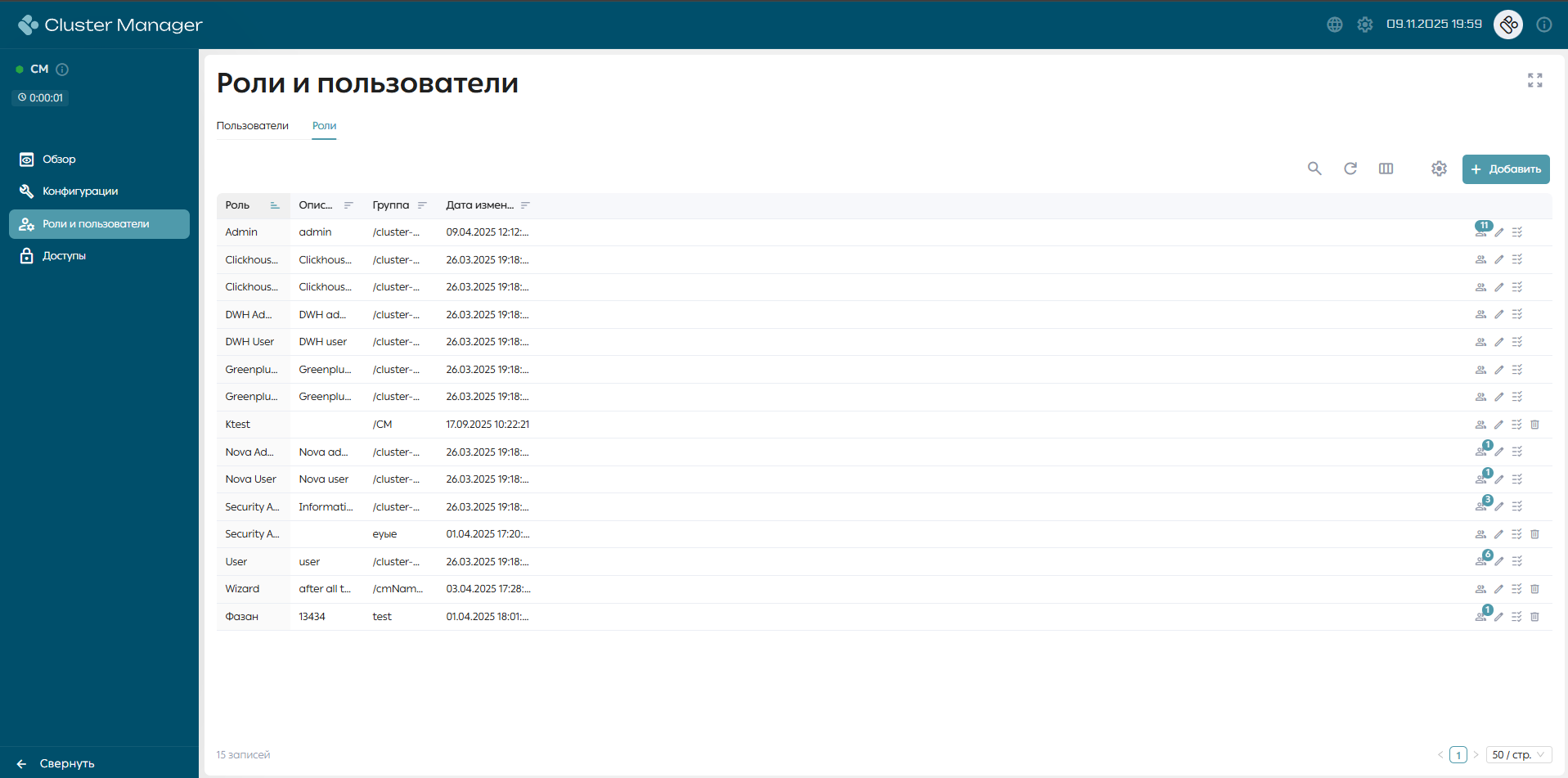
Также в Platform UI реализованы пользовательские роли, которые можно создавать, редактировать и удалять.
Создание, редактирование и удаление роли
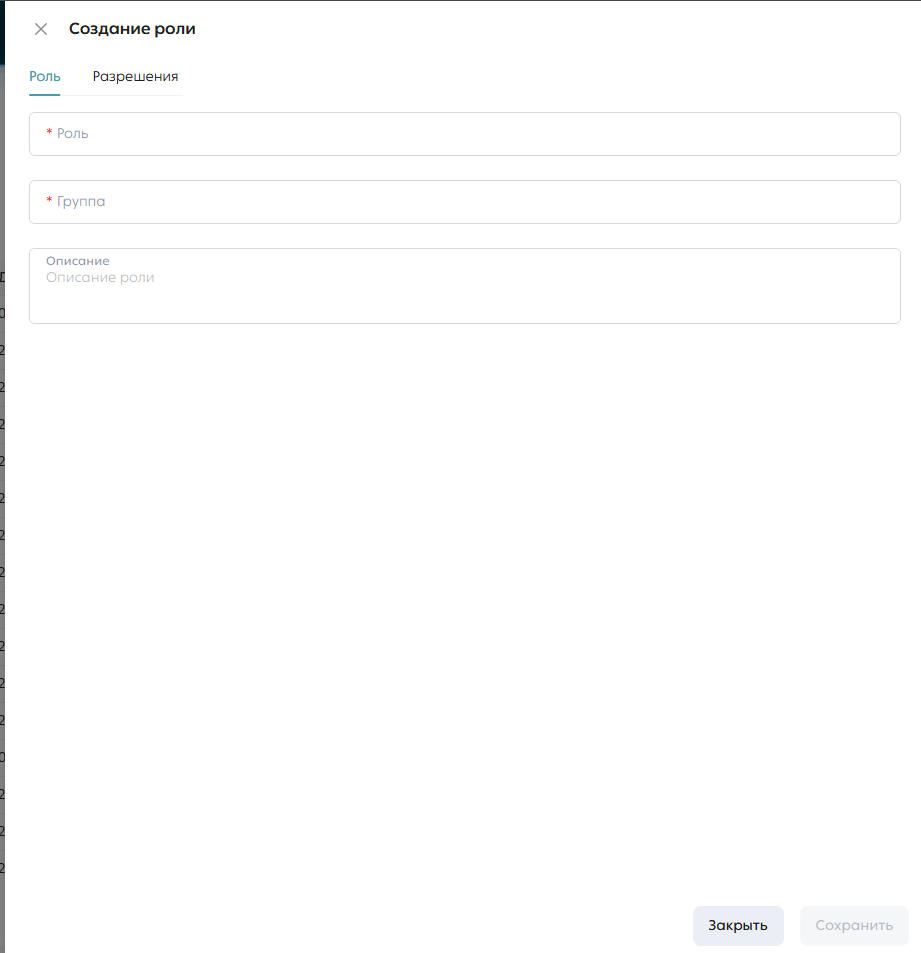
Для создания новой пользовательской роли администратору необходимо открыть настройки Platform UI, вкладку «Роли» и нажать на кнопку «Добавить».
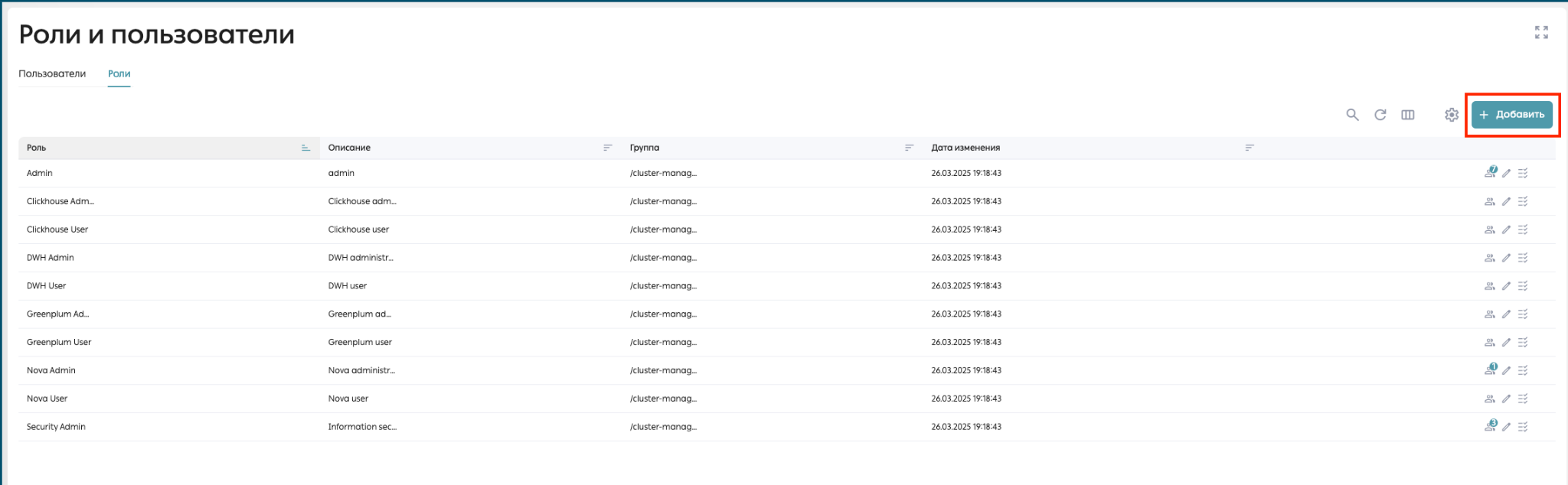
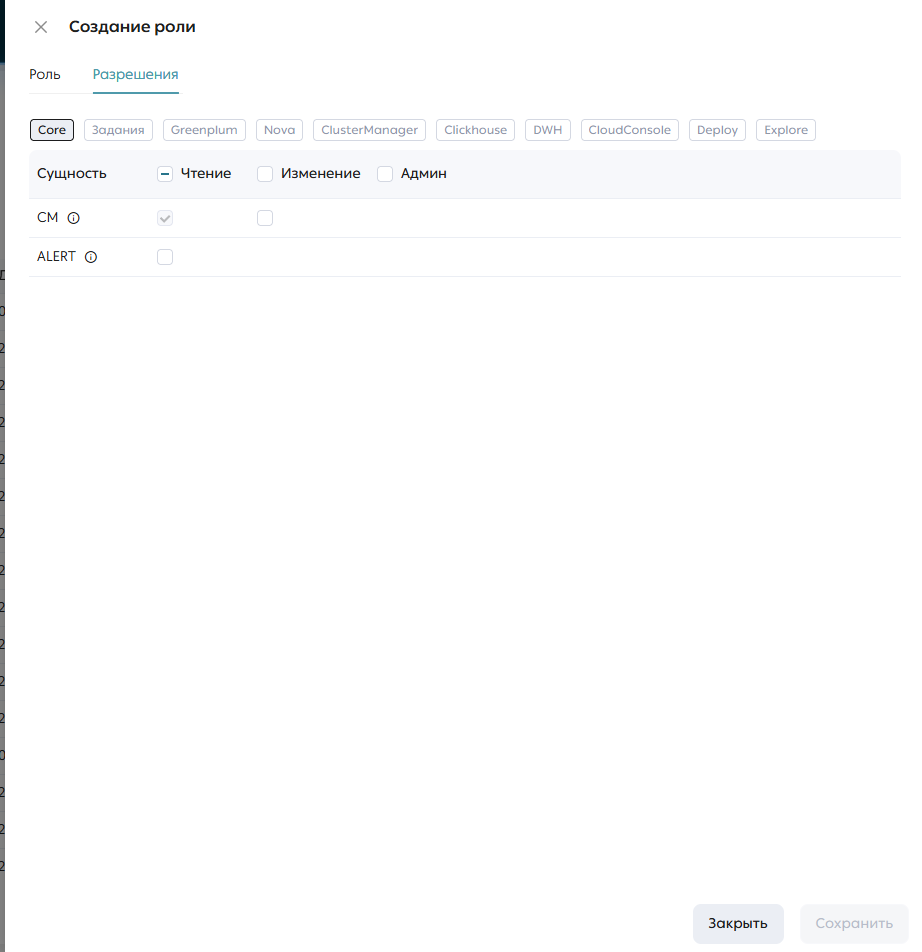
При нажатии на кнопку открывается форма создания роли. В ней необходимо заполнить обязательные поля и настроить ролевые доступы. После завершения настройки нажмите кнопку «Сохранить».
Для корректной работы созданной роли убедитесь, что в Keycloak существует группа, указанная в параметре «Группа». Название группы в модальном окне следует указывать, начиная с символа «/» (например, «/cluster-manager-admin»).
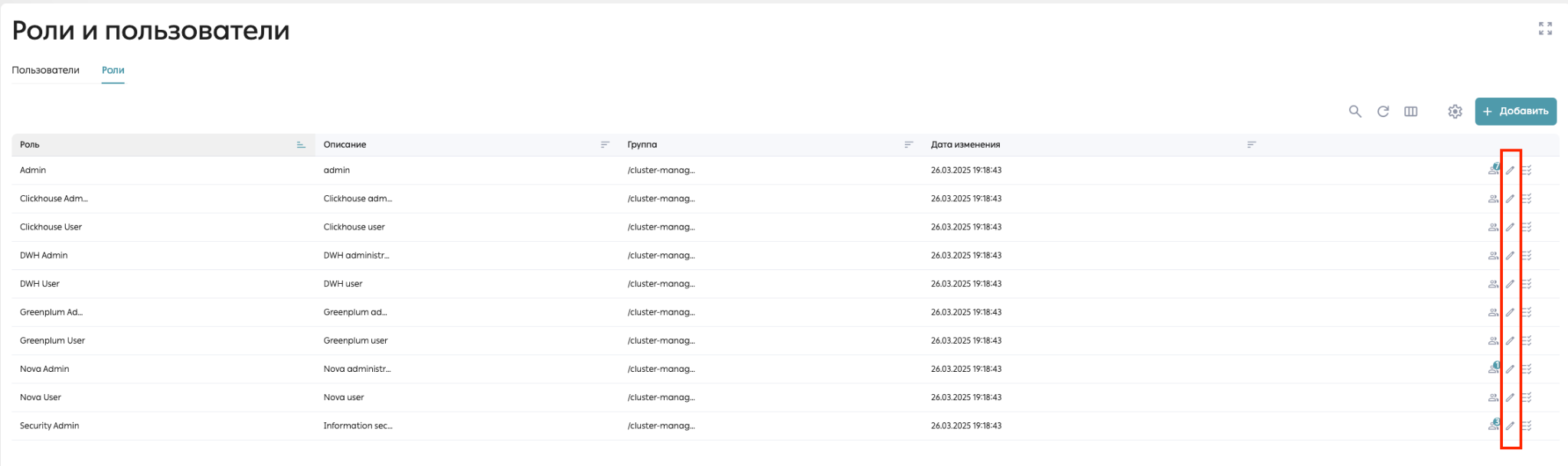
Для редактирования существующей роли администратору необходимо нажать на кнопку «Редактировать» справа от роли.
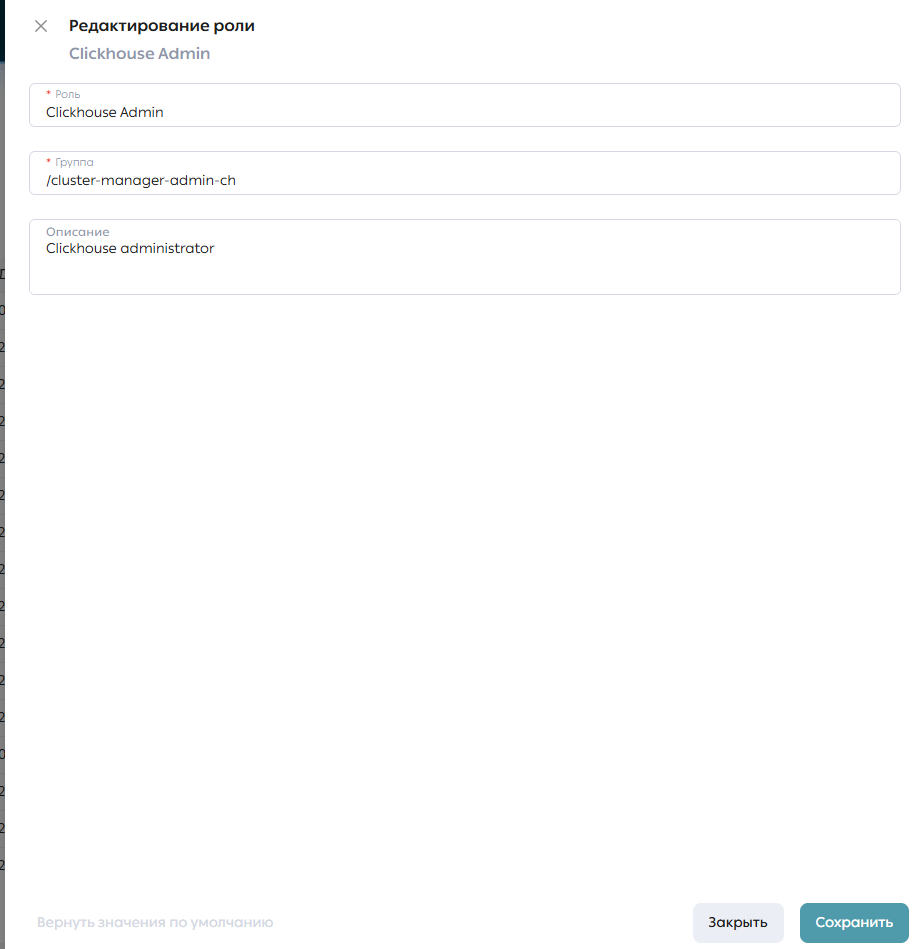
При нажатии на кнопку открывается форма редактирования роли, в которой можно изменить название и описание роли, а также название группы в Keycloak, к которой привязана эта роль. Для возврата к значениям по умолчанию можно нажать на кнопку «Вернуть значения по умолчанию». После внесения изменений необходимо нажать на кнопку «Сохранить».
Для корректной работы роли убедитесь, что в Keycloak существует группа, указанная в параметре «Группа». Название группы в модальном окне следует указывать, начиная с символа «/» (например, «/cluster-manager-admin»).
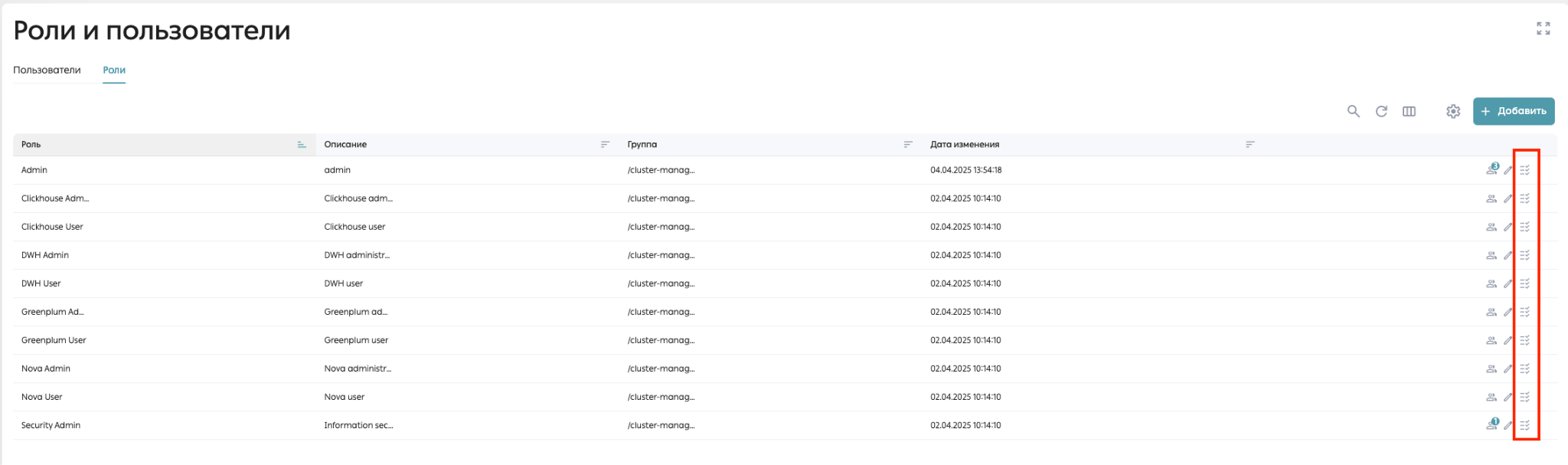
Для настройки прав роли необходимо нажать на кнопку «Настроить роль».
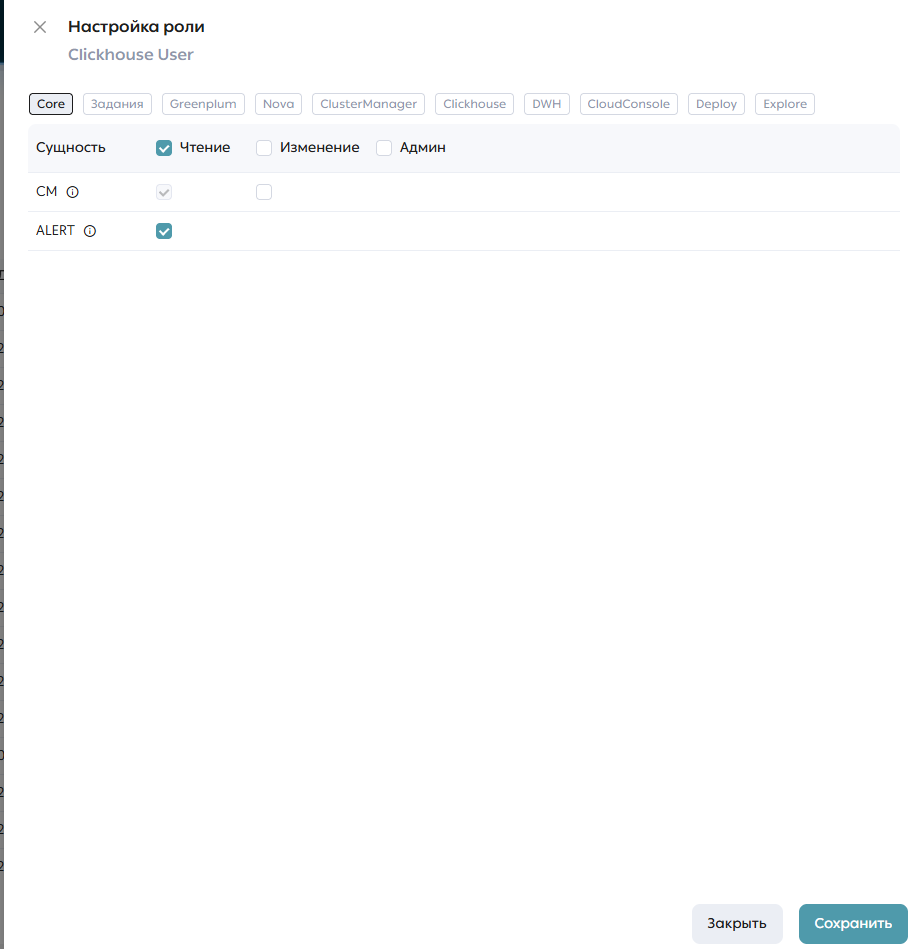
При нажатии на кнопку открывается форма настройки разрешений роли. Настройка разрешений доступна только для пользовательских ролей, для системных ролей внесение изменений недоступно. После внесения изменений необходимо нажать на кнопку «Сохранить».
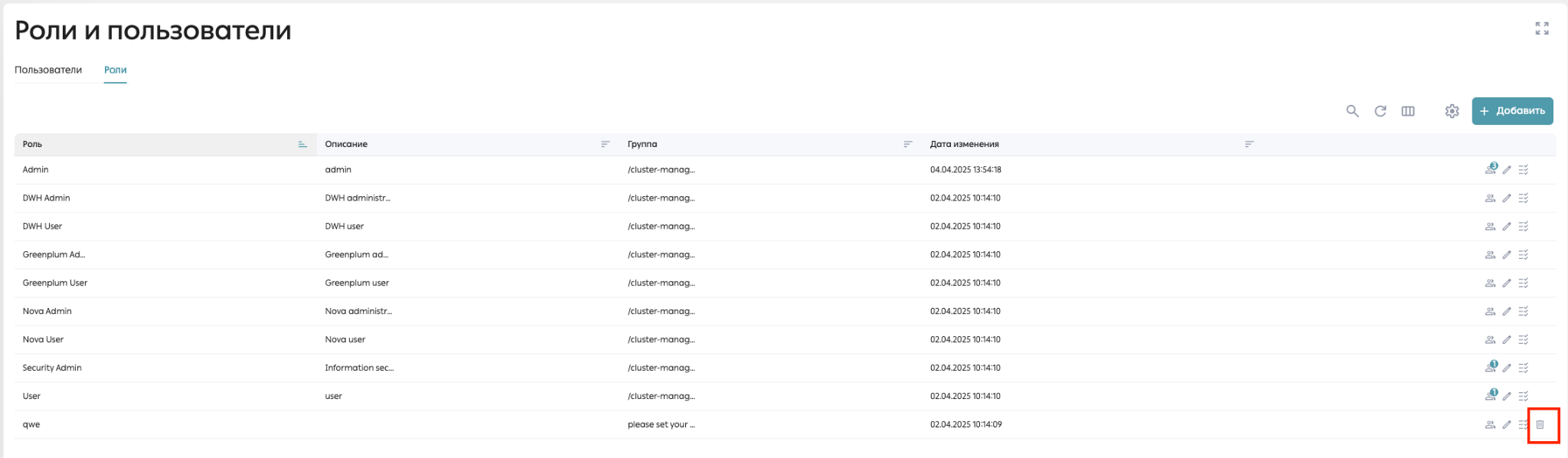
Также, для того чтобы удалить существующую роль, администратору необходимо нажать на кнопку «Удалить» справа от выбранной роли.
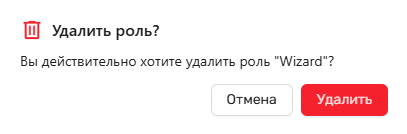
После нажатия кнопки удаления открывается окно подтверждения, в котором необходимо нажать на кнопку «Удалить».
Настройка отображаемых ролей
Для изменения списка ролей, отображаемых в интерфейсе, нажмите кнопку «Настроить список ролей».
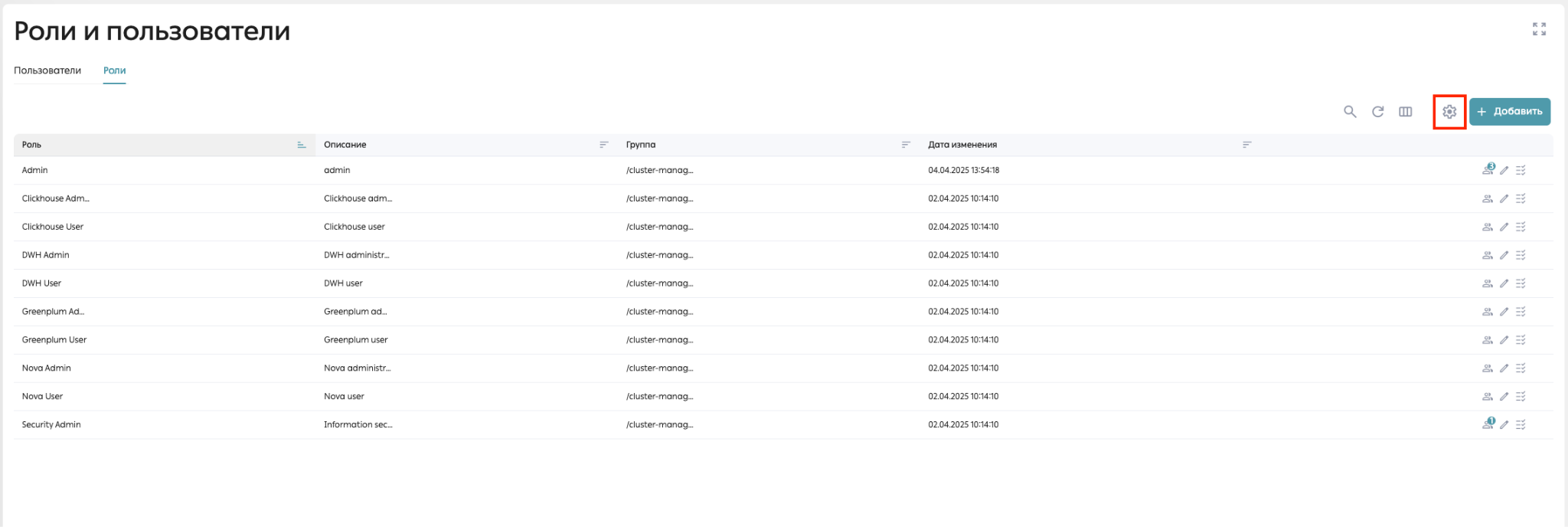
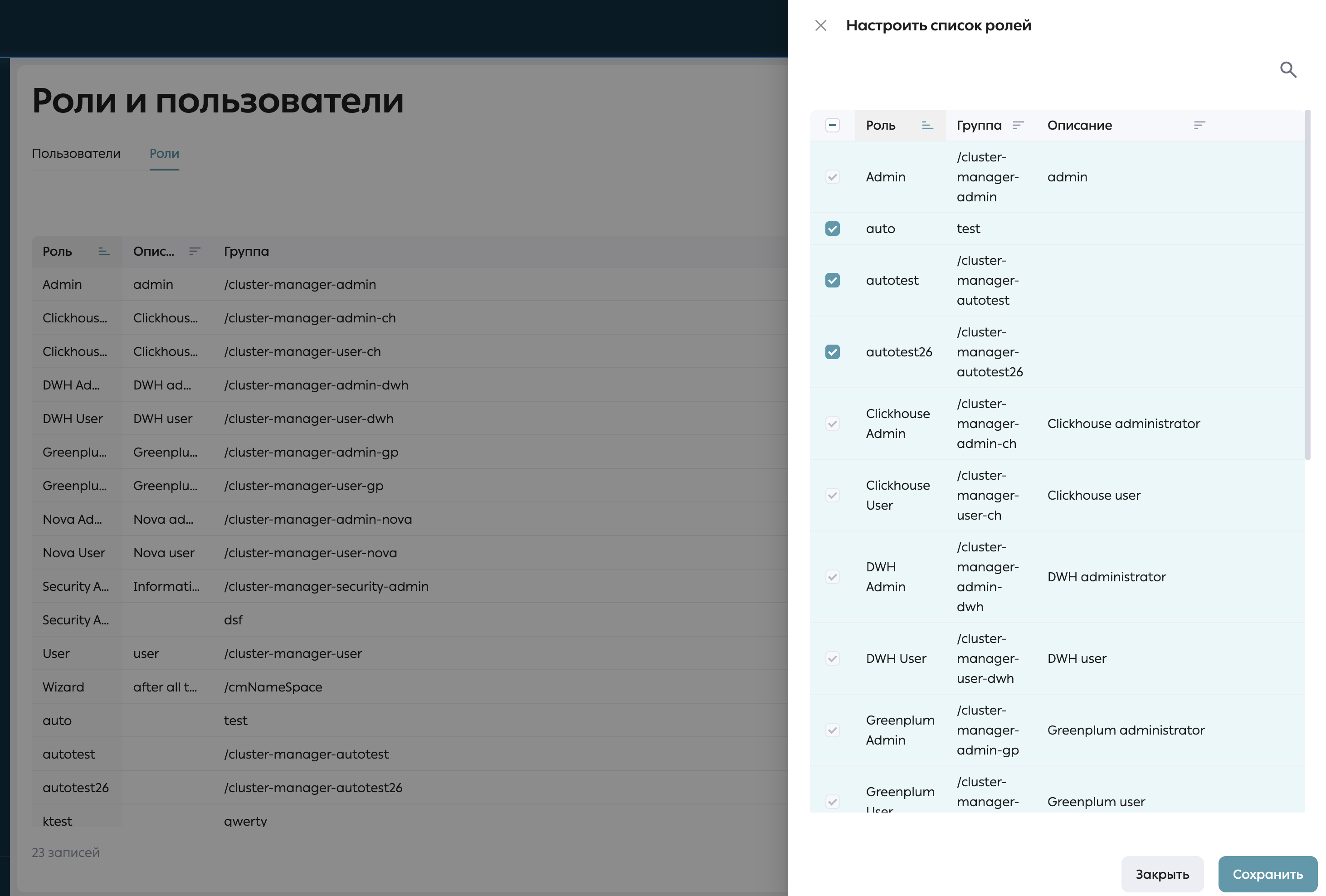
По умолчанию в приложении отображаются все системные роли. После нажатия кнопки откроется боковая панель, в которой можно выбрать роли для отображения в интерфейсе. Скрыть возможно только те роли, которые не назначены пользователям.
После внесения изменений нажмите «Сохранить», затем обновите страницу со списком ролей — скрытые роли не будут отображаться в таблице.
Смена роли пользователя
Для изменения роли пользователя необходимо зайти в Keycloak и назначить пользователю новую группу. При следующем входе в Platform UI его роль автоматически обновится в соответствии с его группой Keycloak.
Настройка доступов
В Platform UI существует два варианта настройки доступов:
-
настройка для конкретного пользователя перечня сущностей Platform UI, к которым он имеет доступ
-
настройка для конкретной сущности Platform UI перечня пользователей, которые имеют доступ к ней
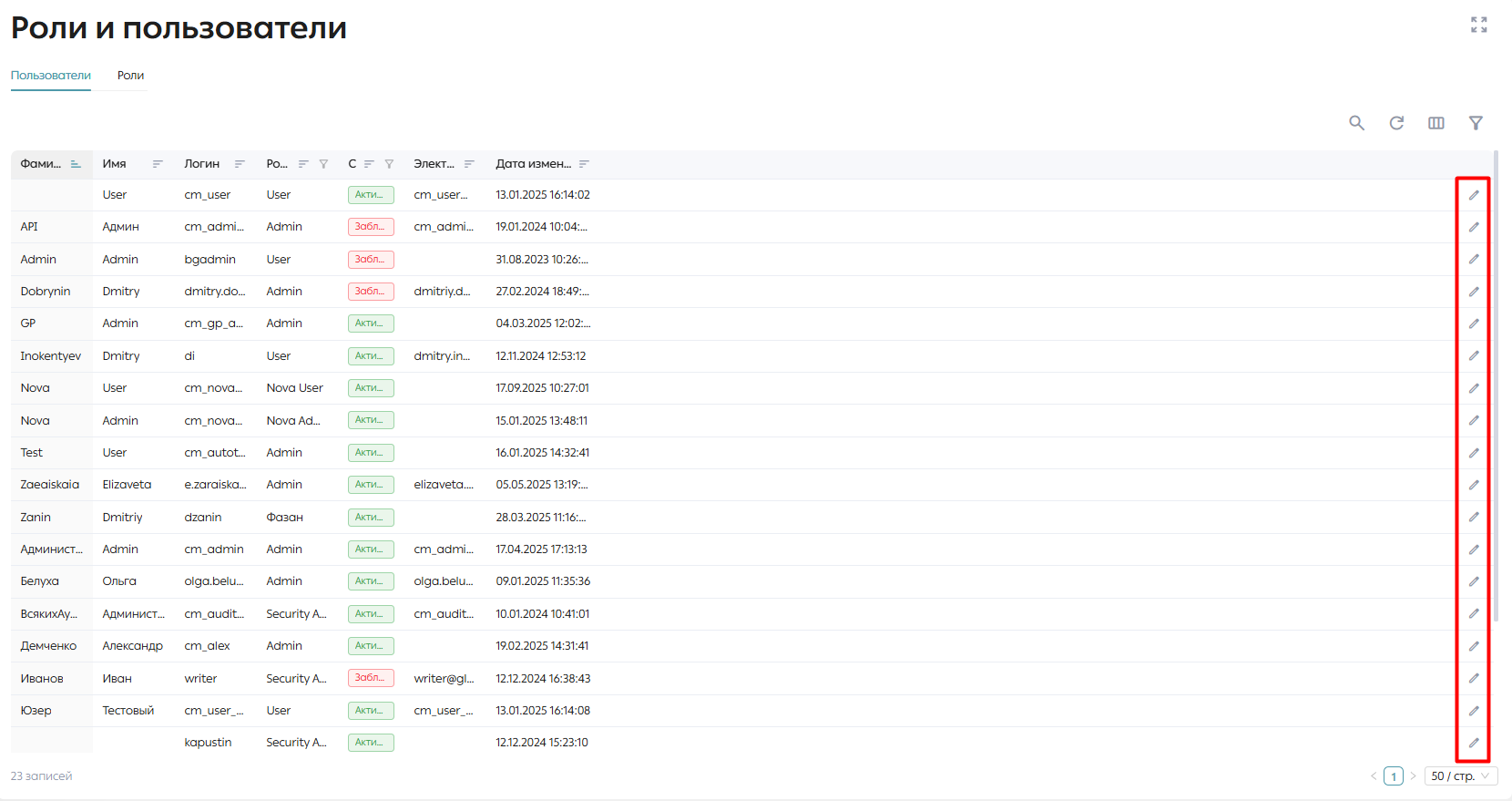
Для настройки доступов конкретного пользователя администратору необходимо открыть настройки Platform UI, на странице «Роли и пользователи» во вкладке «Пользователи» нажать на кнопку «Редактировать».
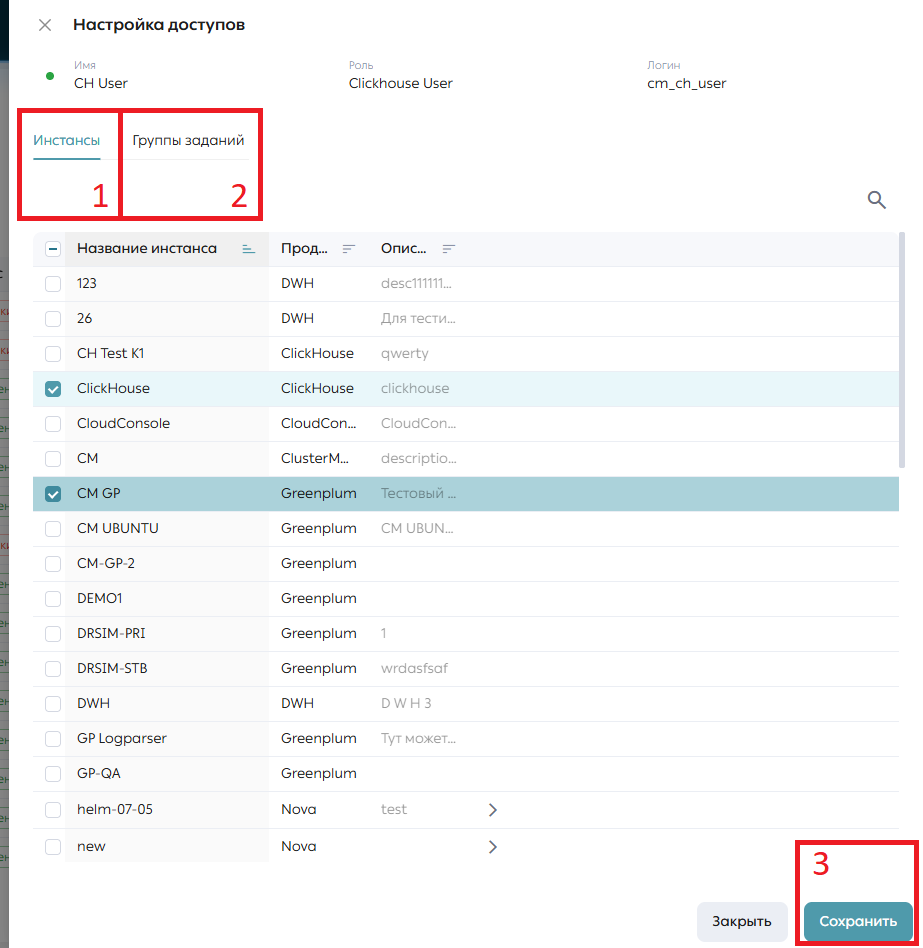
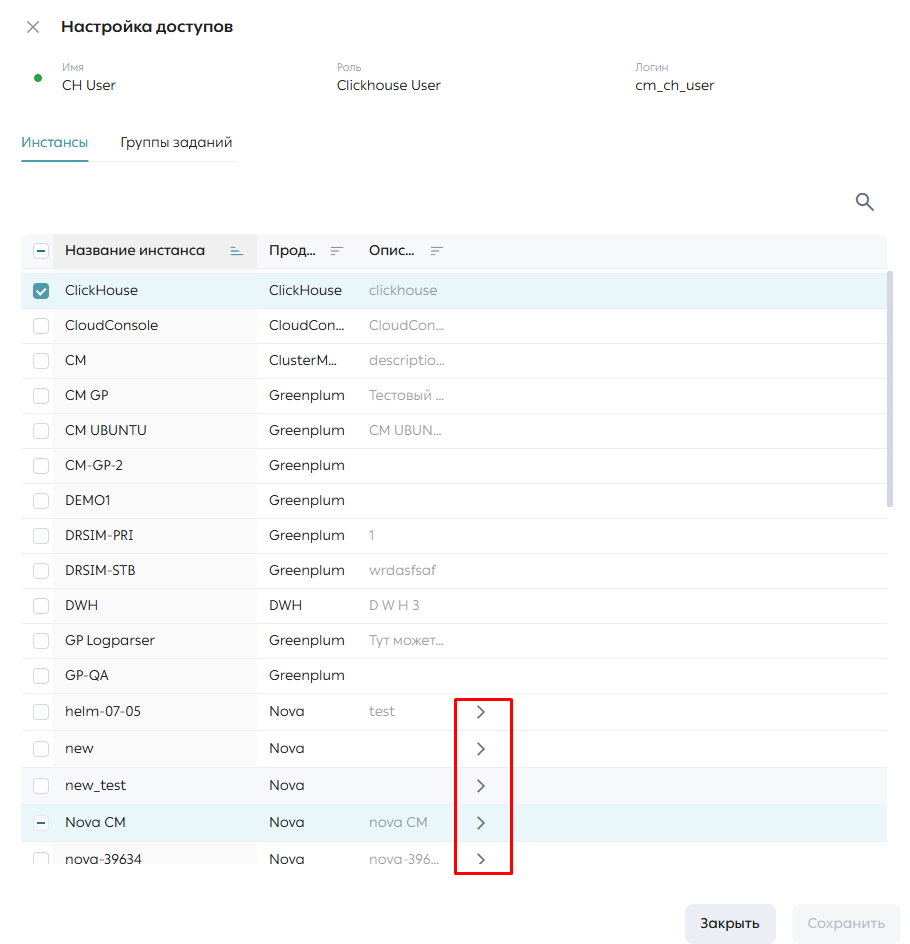
При нажатии данной кнопки открывается форма редактирования пользователя, в которой можно настроить доступы пользователя на вкладках «Инстансы» (1) и «Группы заданий» (2), отметив необходимые сущности. После внесения изменений необходимо нажать на кнопку «Сохранить» (3).
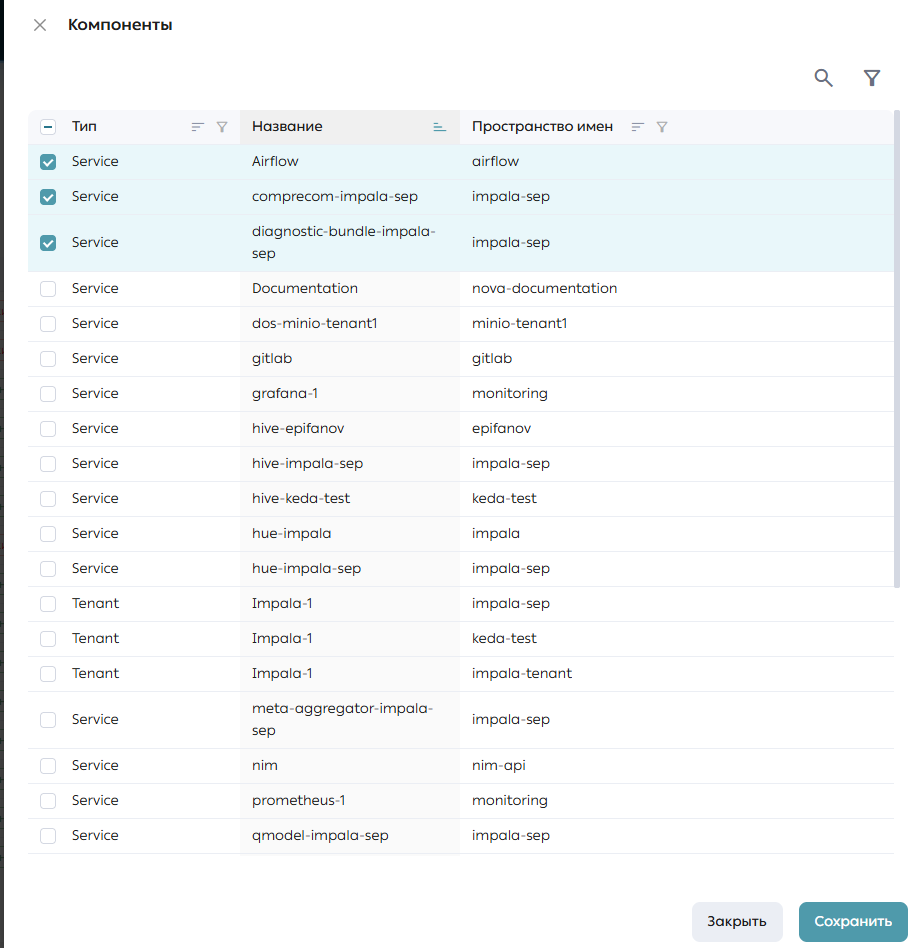
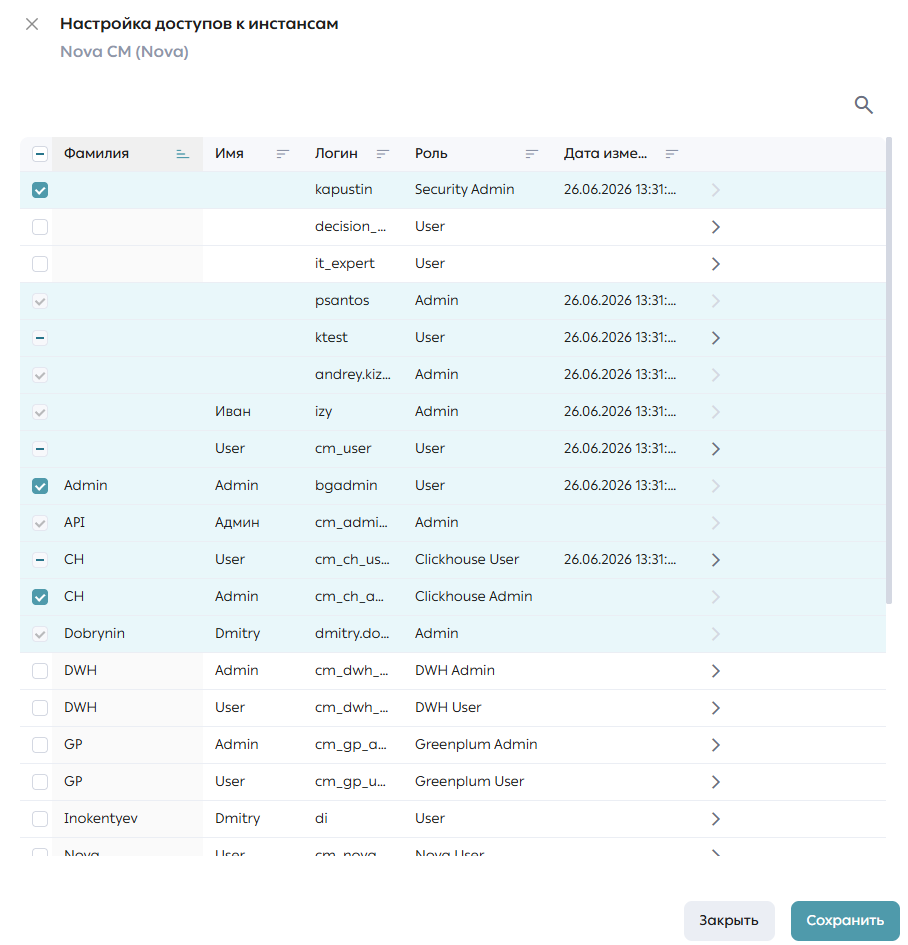
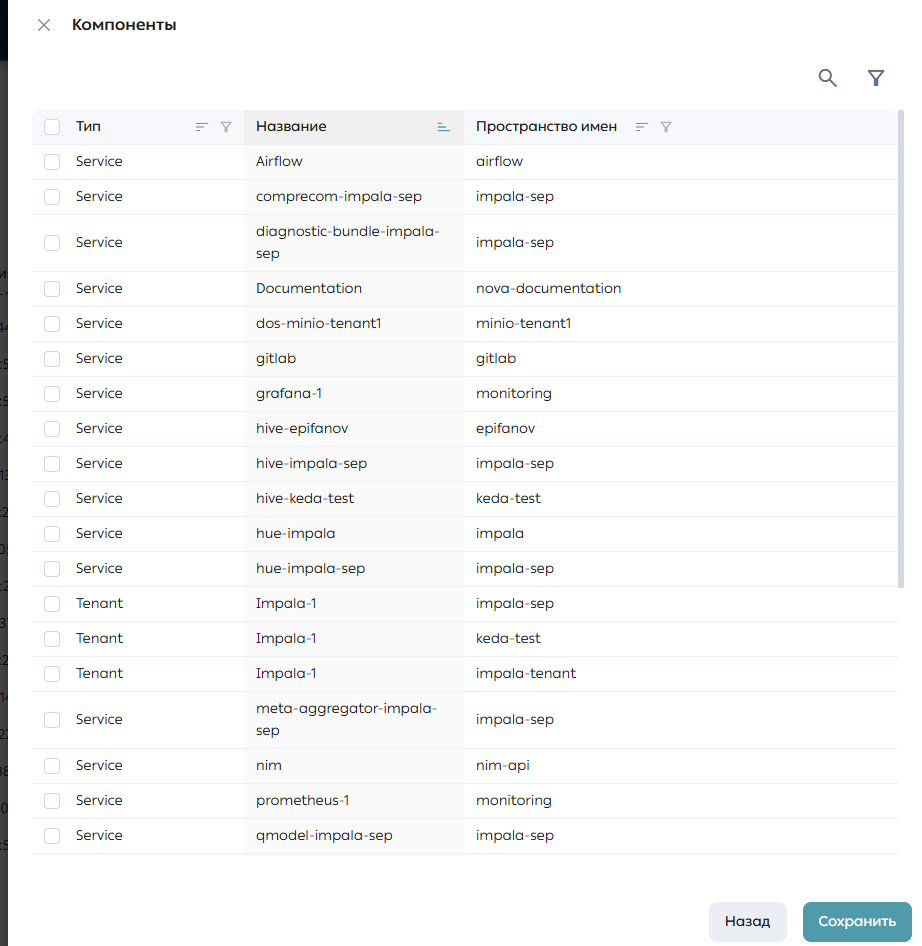
Во вкладке «Инстансы» используйте кнопку «Компоненты» для настройки прав доступа к конкретным экземплярам сервисов или вычислительных движков. В открывшейся панели выберите нужные элементы Nova и определите, к каким из них будет предоставлен доступ.
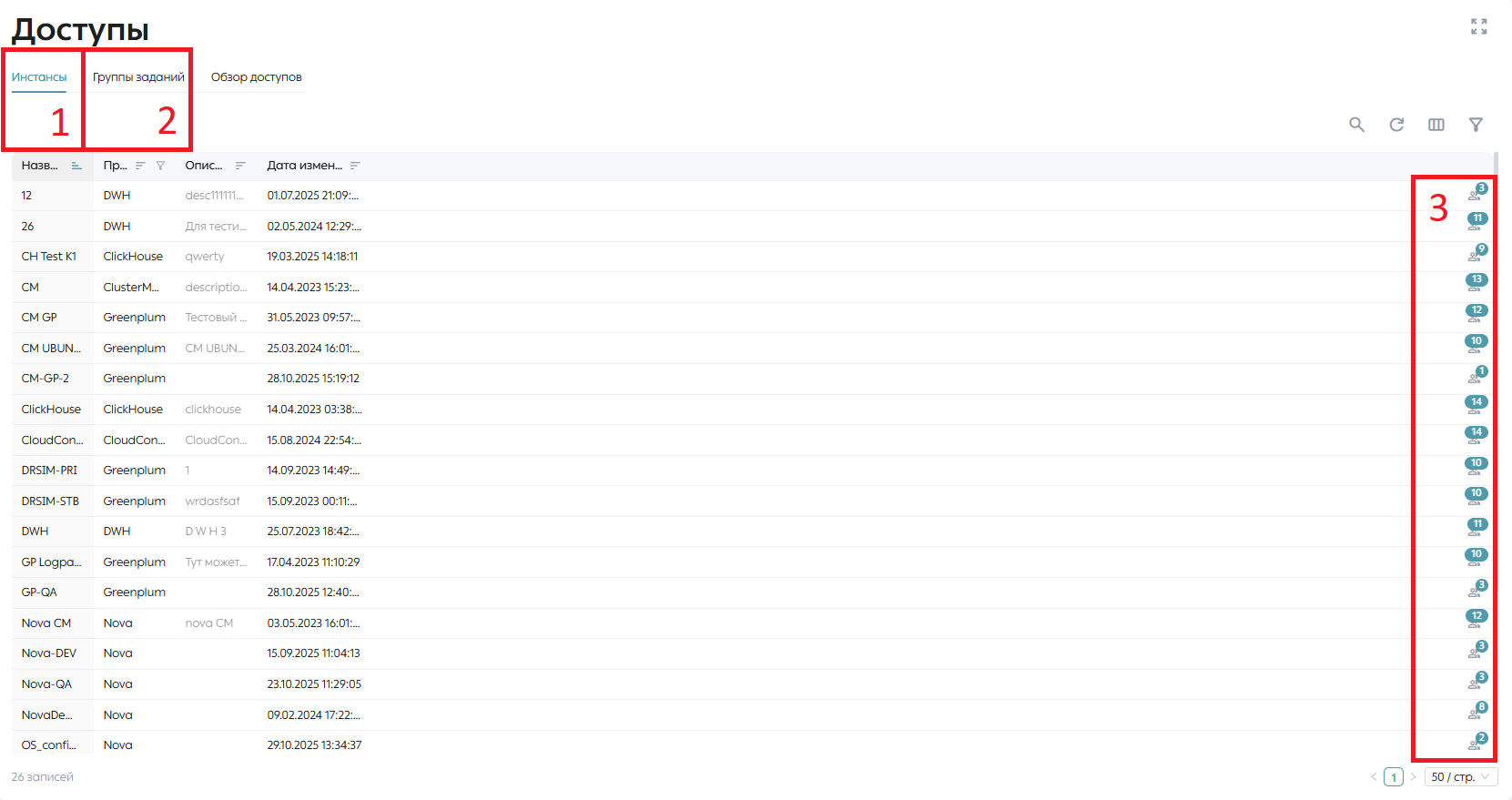
Для настройки доступа к конкретной сущности Platform UI администратору необходимо открыть настройки Platform UI, страницу «Доступы» и перейти на вкладку «Инстансы» (1) или «Группы заданий» (2). На данных вкладках необходимо нажать на кнопку «Пользователи» (3) справа от выбранной сущности.
При нажатии данной кнопки открывается форма настройки доступа, на которой можно настроить доступ к сущности, отметив необходимых пользователей. После внесения изменений необходимо нажать на кнопку «Сохранить».
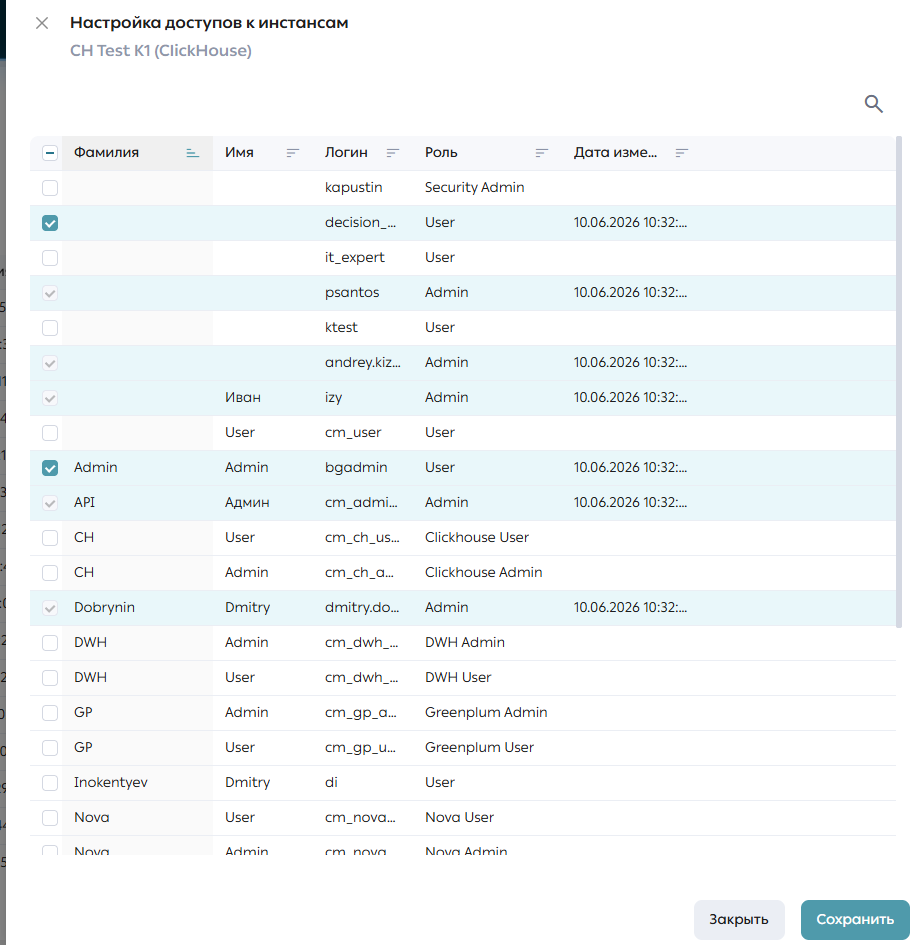
Для инстансов Nova предусмотрены два уровня доступа: к отдельным компонентам или ко всему экземпляру целиком.
Если в списке пользователей отметить его флажком, ему открывается полный доступ, и настройка отдельных компонентов будет заблокирована.
Если же предоставить избирательный доступ, можно выбрать конкретные компоненты через чекбоксы. Важно: даже при выборе всех элементов пользователь не получит полный доступ к инстансу. Это означает, что при появлении новых компонентов они будут недоступны пользователю — только выбранные на момент настройки остаются ему доступны.
Обзор доступов
В Platform UI реализован реестр всех настроенных доступов пользователей. Чтобы ознакомиться с реестром доступов необходимо перейти в настройки Platform UI, на страницу «Доступы» и выбрать вкладку «Обзор доступов».
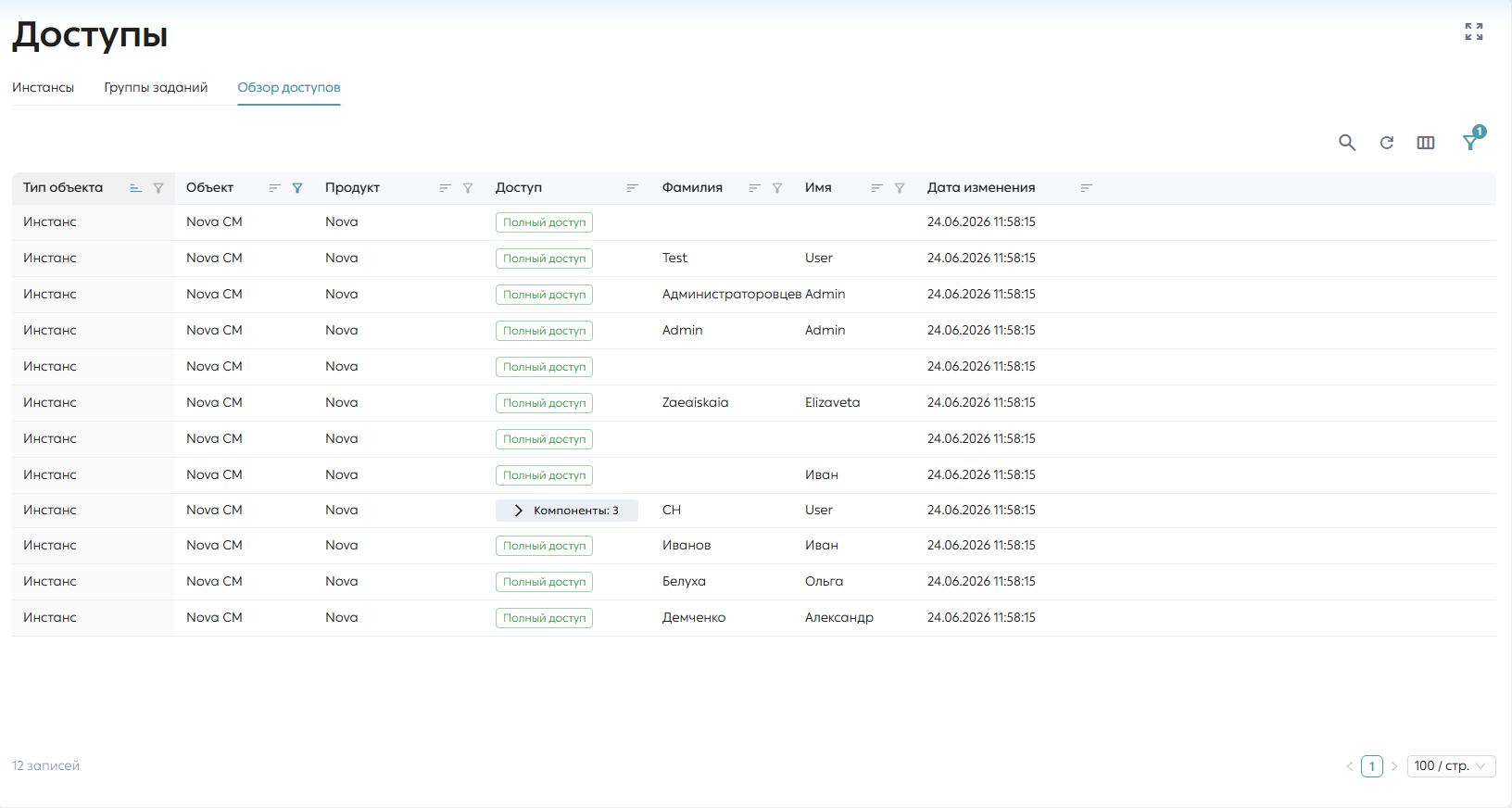
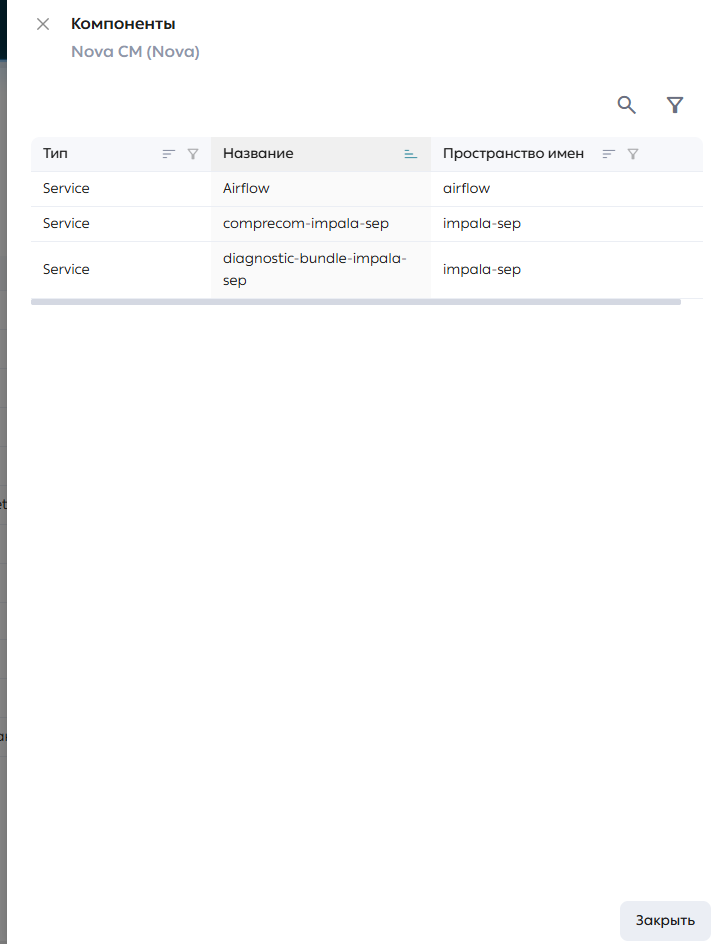
Если к инстансу продукта Nova был выдан частичный доступ, то в колонке «Доступ» будет отображено количество доступных компонент. Нажав на кнопку с количеством, откроется боковая панель со списком компонент, к которым пользователю выдан доступ.
Управление сохраненными снимками инстансов
В Platform UI в модуле Control предусмотрена функция архивирования, которая позволяет создавать снимки инстансов. Эти снимки содержат основную информацию об инстансах, сохраненную в системе. Администратор может просмотреть актуальный список снимков на странице «Обзор» настроек Platform UI.
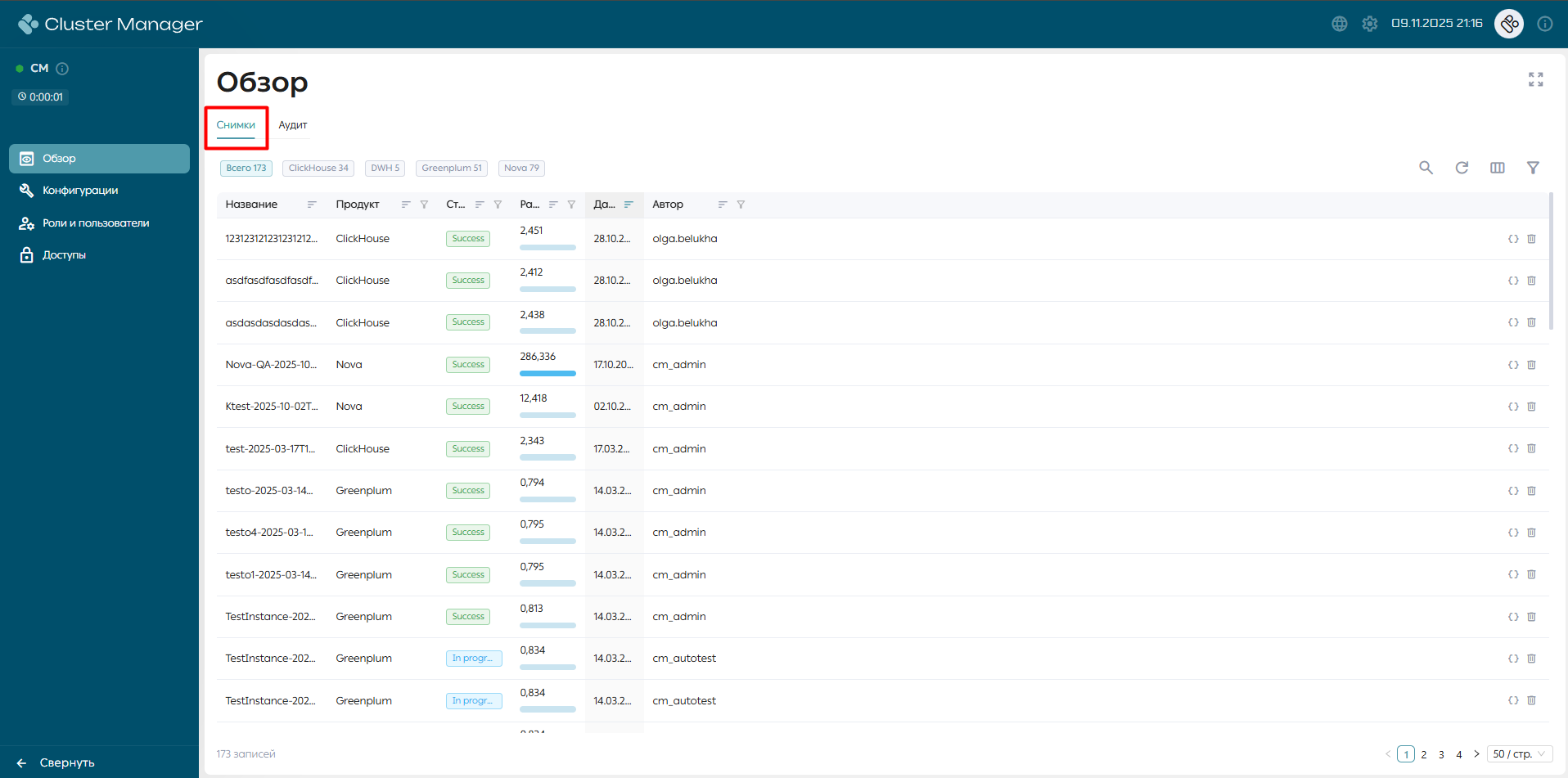
Также администратору доступна возможность просмотра данных снимка через кнопку «Посмотреть снимок» (1) и удаление снимка через кнопку «Удалить» (2).
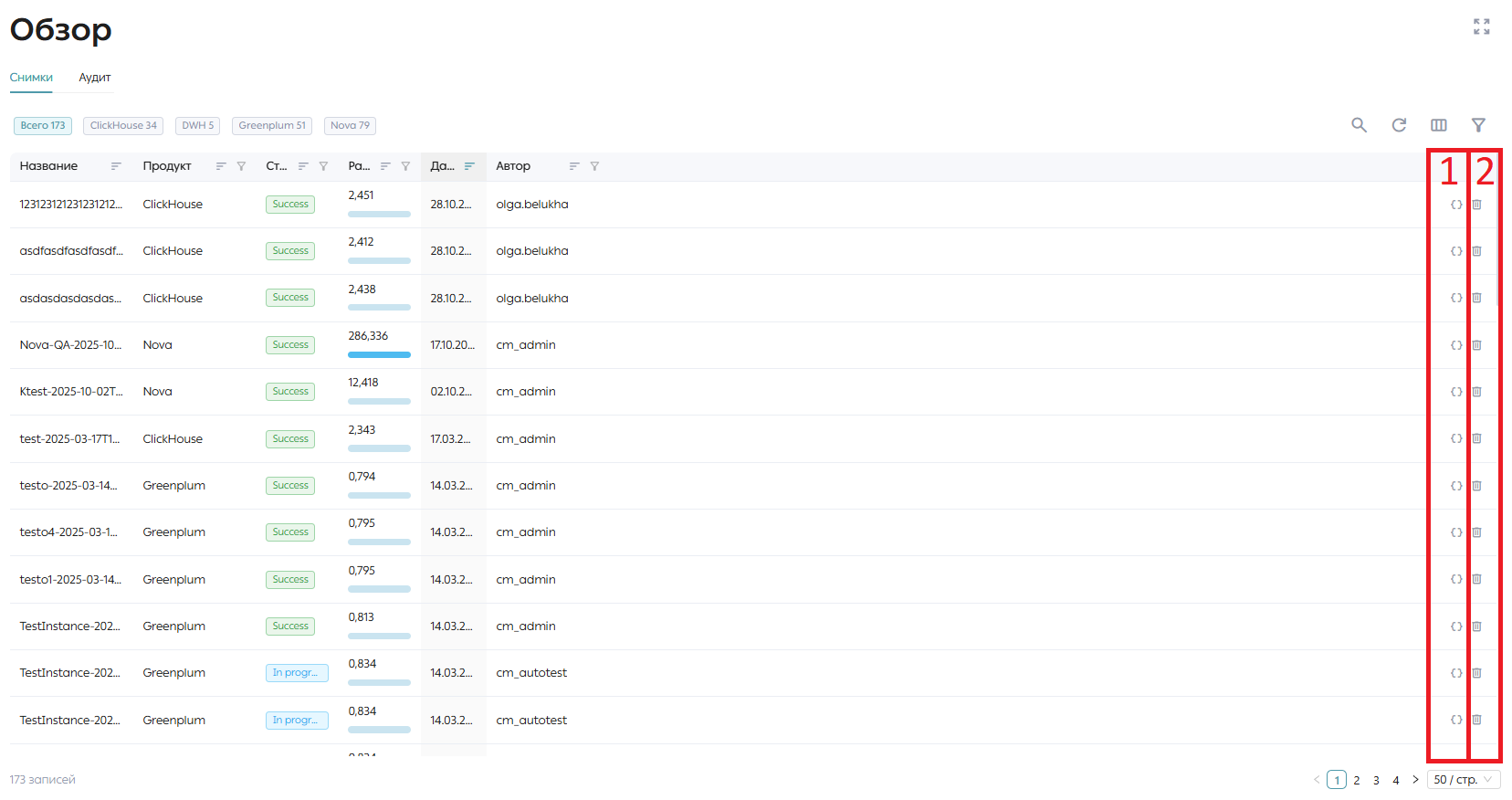
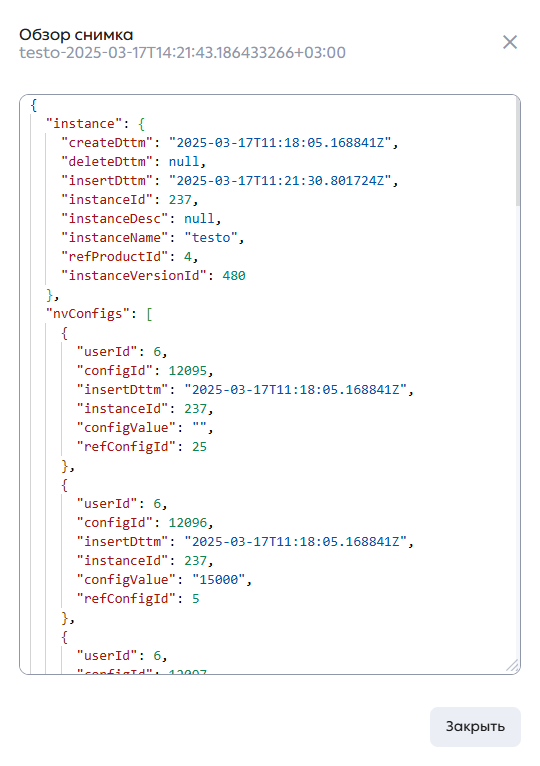
При нажатии на кнопку просмотра открывается окно просмотра данных снимка.
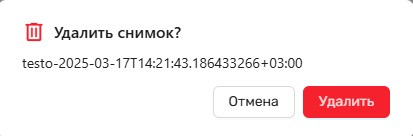
При нажатии на кнопку удаления открывается окно подтверждения удаления снимка. Для удаления необходимо нажать на кнопку «Удалить» окна подтверждения.
Аудит действий пользователей
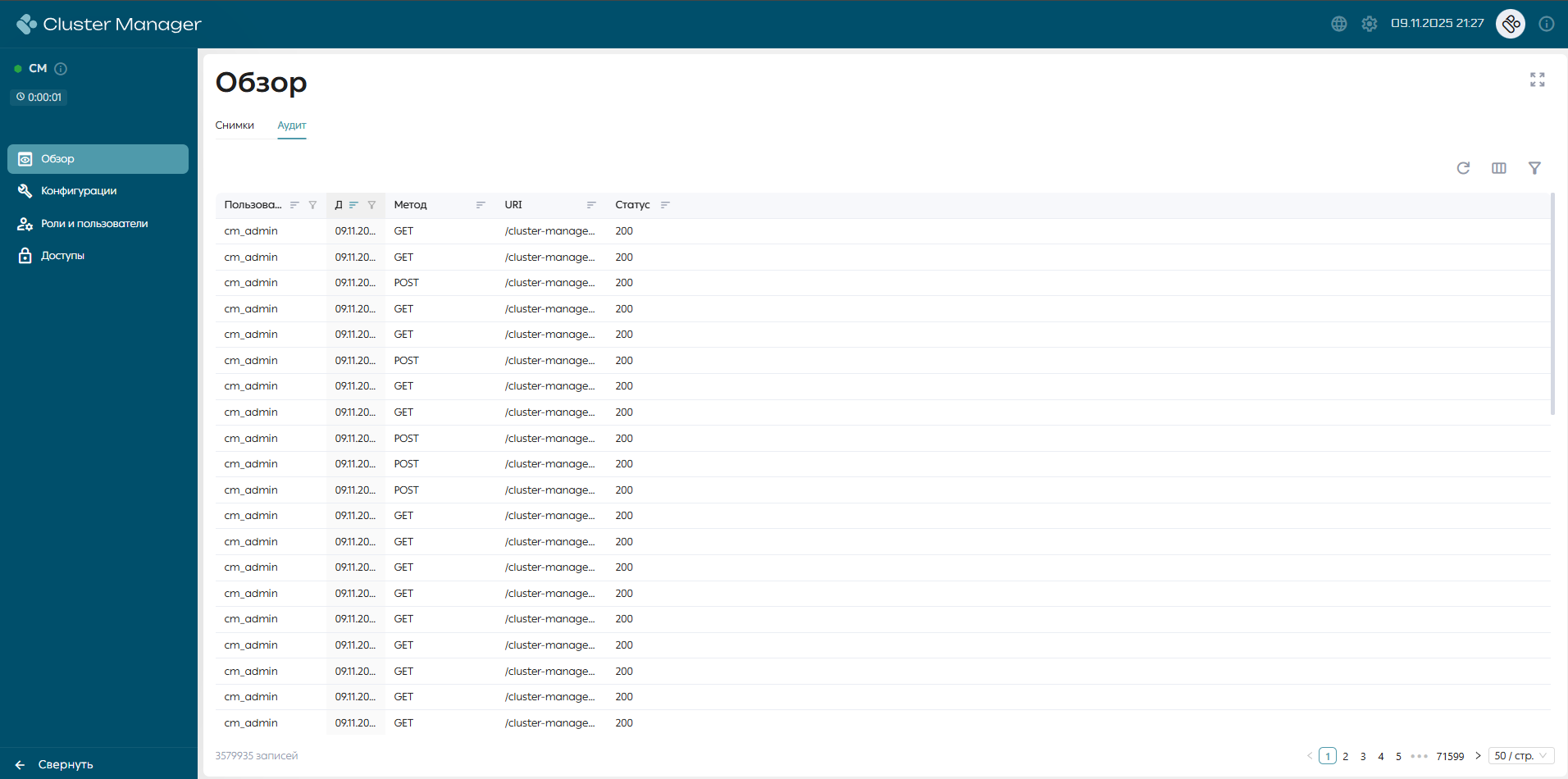
В Platform UI в модуле Control реализован аудит действий пользователей, который предназначен для администраторов ИБ. В базу данных фиксируются все действия пользователей, совершенные в Platform UI, а интерфейс аудита позволяет в удобном виде просмотреть все эти действия. В таблице аудита отражены такие данные, как имя пользователя, дата выполненного действия, метод, которым выполнялось действие, URI ресурса, к которому был применен метод, статус код выполненного действия.
Администратор может ознакомиться с действиями пользователей на вкладке «Аудит» страницы «Обзор» в настройках Platform UI.
Настройка параметров Platform UI
Настройка параметров конфигурации Platform UI
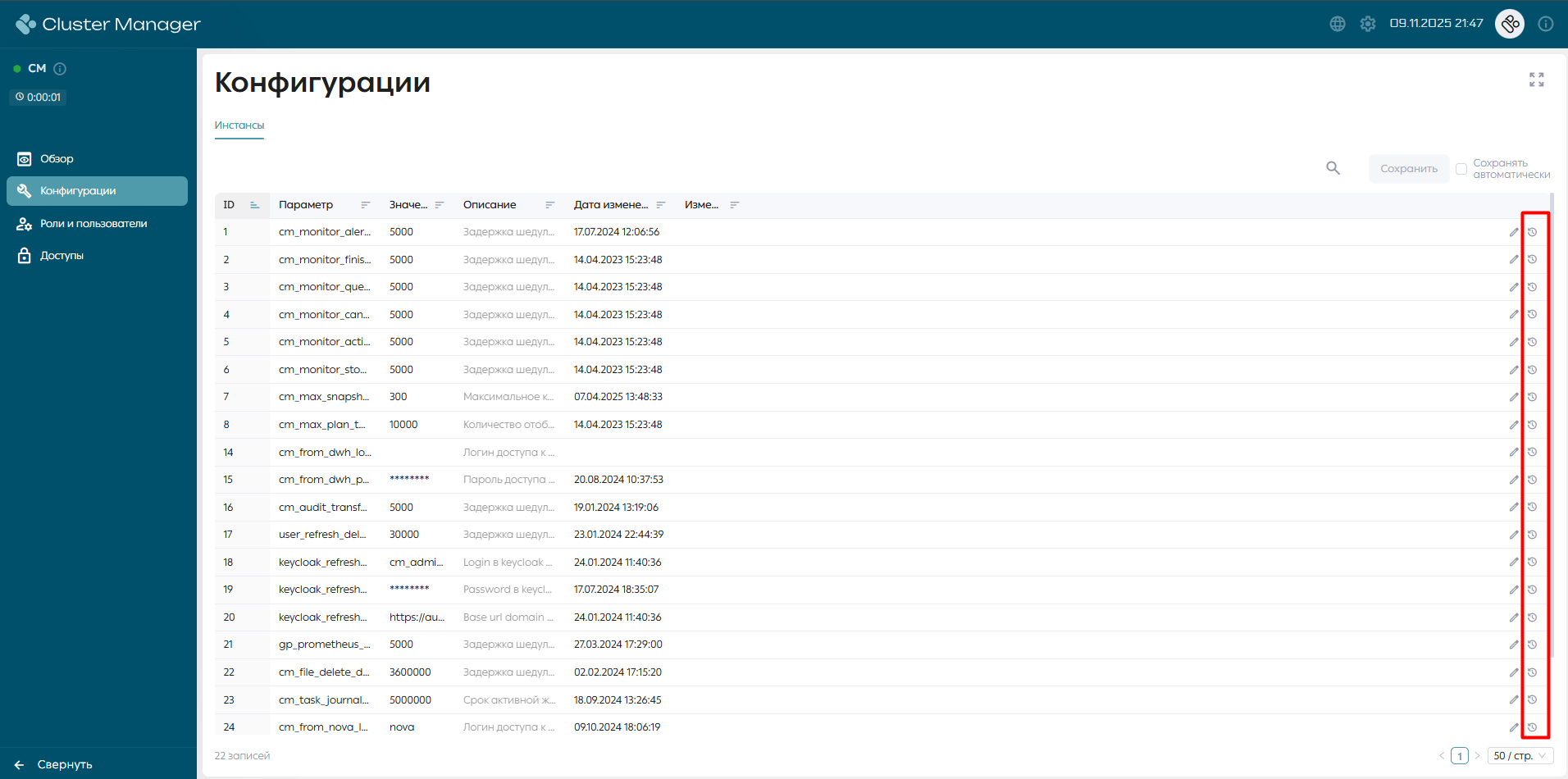
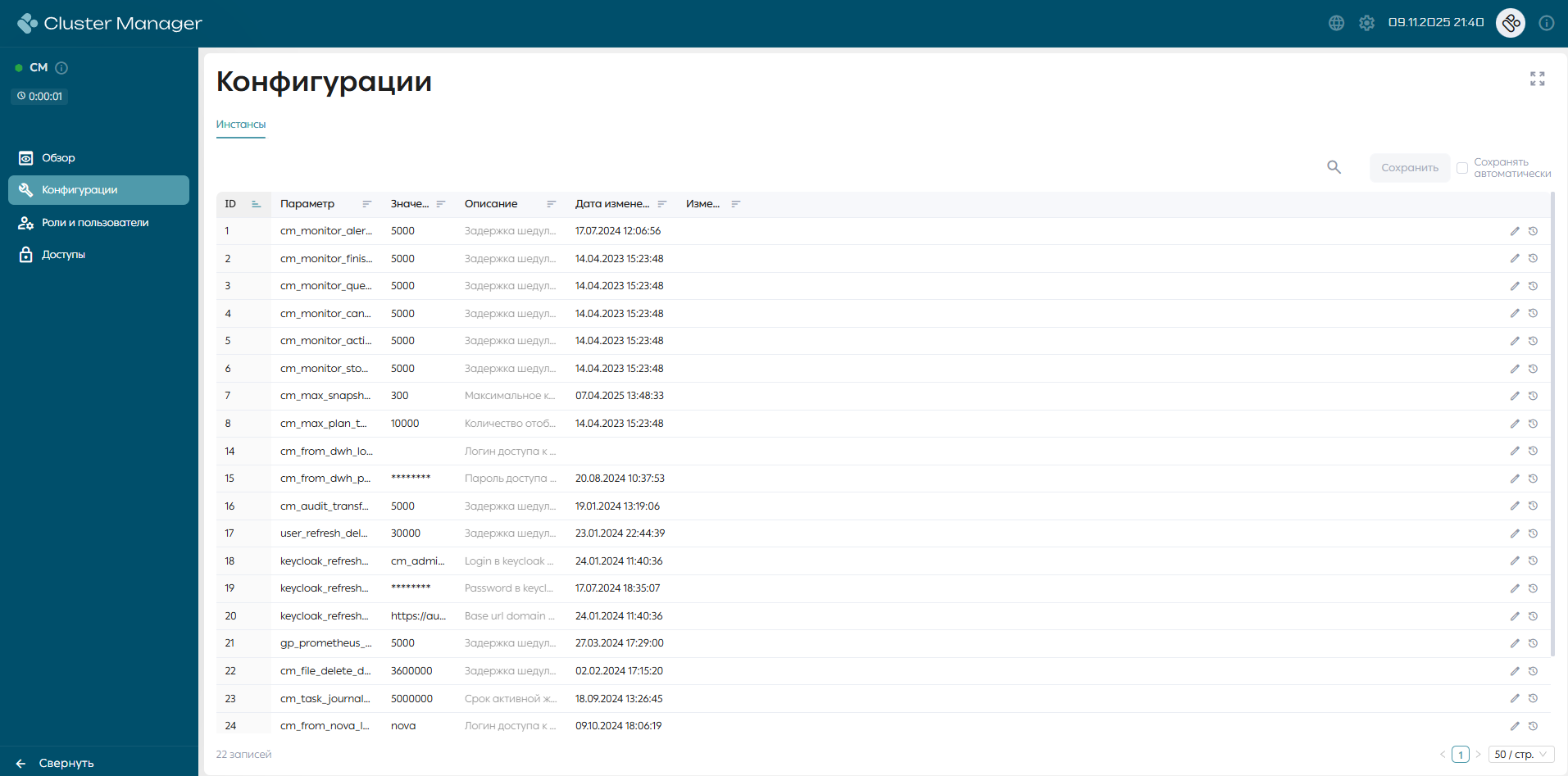
Сервис предоставляет возможность настройки параметров через модуль Control, которые влияют на работу самого Platform UI. На странице конфигураций можно увидеть параметры, которые позволяют администраторам оптимизировать и настраивать производительность и поведение Platform UI. Все редактируемые параметры отображены в таблице, содержащей идентификатор параметра, его название, значение, описание параметра и дату последнего изменения параметра. Такое содержание таблицы позволяет администратору легко ориентироваться в значениях таблиц и изменять необходимые ему параметры.
Для того, чтобы добавить или изменить значения параметров, администратор должен перейти в настройки Platform UI, затем перейти на страницу «Конфигурации».

Администратор получит список всех параметров для работы с Platform UI.
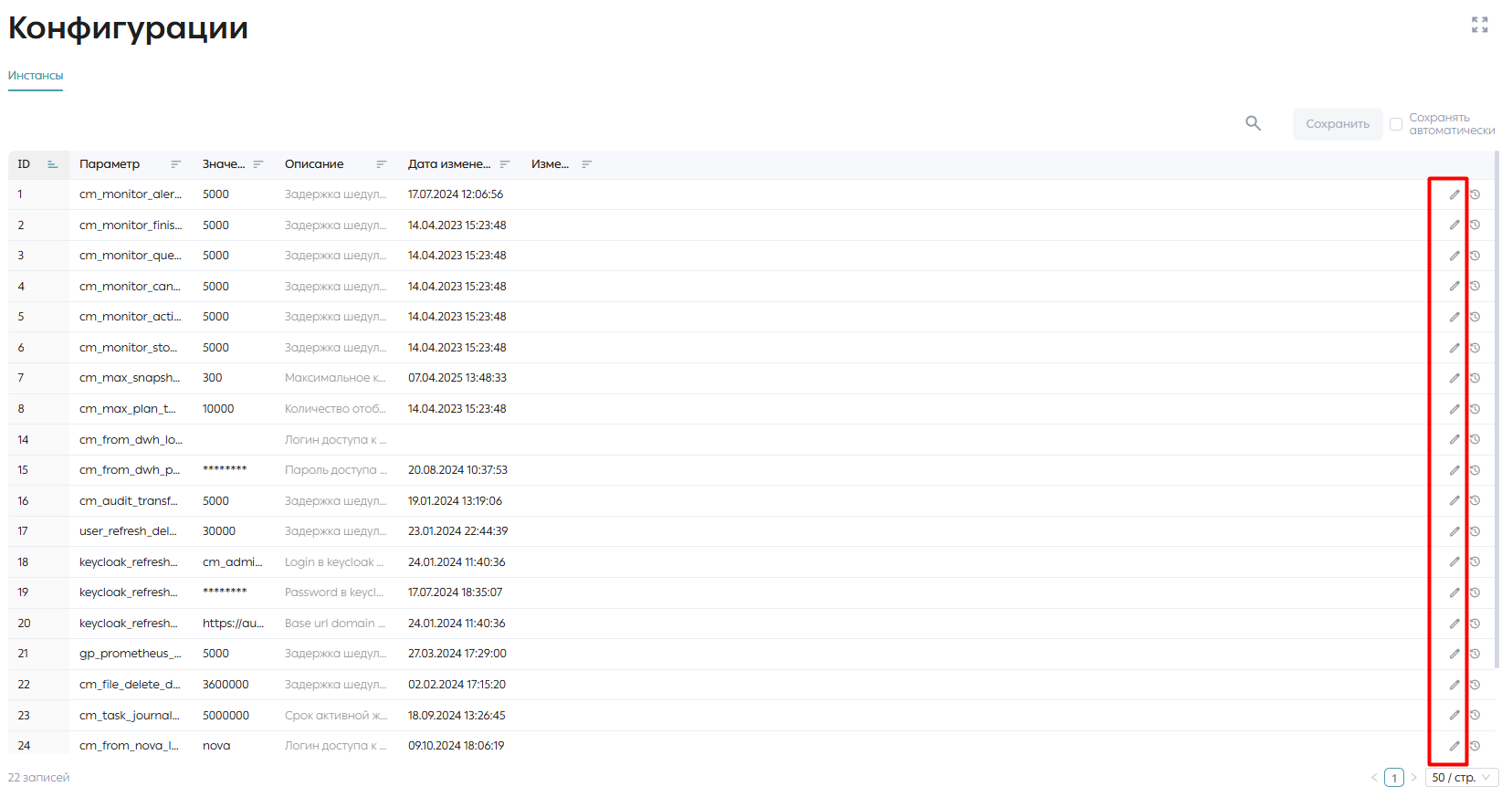
Для того, чтобы изменить значение параметра, необходимо нажать на кнопку редактирования напротив соответствующего параметра.
После нажатия открывается модальное окно редактирования параметра. После внесения изменений, необходимо нажать на кнопку «Сохранить», после чего изменения будут применены.
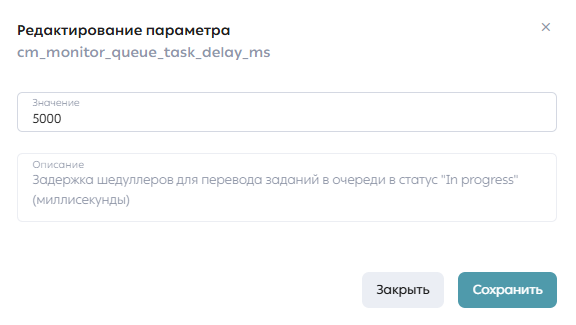
Таблица. Список параметров на странице конфигурации
| ID параметра | Наименование параметра | Описание параметра |
|---|---|---|
| 1 | cm_monitor_alert_delay_ms | Задержка шедуллеров для мониторинга alert-ов (миллисекунды) |
| 2 | cm_monitor_finish_task_delay_ms | Задержка шедуллеров для проверки выполнения задания (миллисекунды) |
| 3 | cm_monitor_queue_task_delay_ms | Задержка шедуллеров для перевода заданий в очереди в статус «In progress» (миллисекунды) |
| 4 | cm_monitor_cancel_task_delay_ms | Задержка шедуллеров для отмены запуска просроченных заданий, перевод в статус «Canceled» (миллисекунды) |
| 5 | cm_monitor_active_task_delay_ms | Задержка шедуллеров для перевода активных заданий в статус «Stopped» (миллисекунды) |
| 6 | cm_monitor_stop_task_delay_ms | Задержка шедуллеров для перевода приостановленных заданий в статус «Active» (миллисекунды) |
| 7 | cm_max_snapshot_qty | Максимальное количество хранимых снимков инстансов |
| 8 | cm_max_plan_task_qty | Количество отображаемых запланированных заданий в календаре запусков |
| 14 | cm_from_dwh_login | Логин доступа к Platform UI для DWH |
| 15 | cm_from_dwh_password | Пароль доступа к Platform UI для DWH |
| 16 | cm_audit_transfer_delay_ms | Задержка шедуллеров для перемещения аудита пользователей из логов в бизнес таблицу (миллисекунды) |
| 17 | user_refresh_delay_ms | Задержка шедуллеров для обновления пользователей (миллисекунды) |
| 18 | keycloak_refresh_login | Login в Keycloak для обновления пользователей |
| 19 | keycloak_refresh_password | Password в Keycloak для обновления пользователей |
| 20 | keycloak_refresh_url_domain | Base url domain Keycloak сервера для обновления пользователей. Данный URL вводится с указанием протокола (например, http:// или https://) и домена |
| 21 | gp_prometheus_audit_transfer_delay | Задержка шедуллеров для перемещения аудита gp_prometheus из логов в бизнес таблицу (миллисекунды) |
| 22 | cm_file_delete_delay_ms | Задержка шедуллеров для удаления файлов с истекшим сроком жизни (миллисекунды) |
| 23 | cm_task_journal_ttl | Срок активной жизни задания (миллисекунды) |
| 24 | cm_from_nova_login | Логин доступа к Platform UI для Nova |
| 25 | cm_from_nova_password | Пароль доступа к Platform UI для Nova |
| 26 | keycloak_refresh_realm | Реалм для обновления пользователей из Keycloak |
| 27 | task_executor_count | Количество параллельных исполнителей заданий |
Просмотр истории версии параметров конфигурации Platform UI
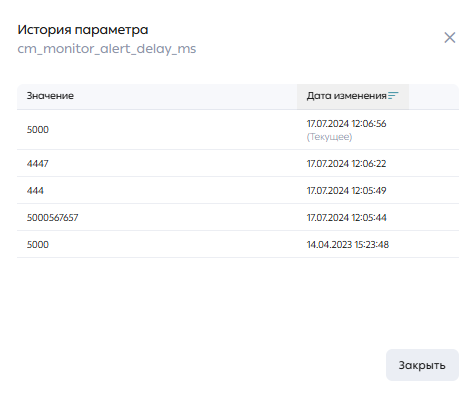
Для каждого параметра, настроенного в Platform UI, предусмотрена возможность просмотра истории его изменений. Это позволяет пользователям отслеживать, когда и какие изменения были внесены в параметры, что полезно для анализа и решения проблем.
Для того чтобы просмотреть историю изменений значений параметров Platform UI, администратор должен перейти на страницу «Конфигурации». Далее администратор должен нажать на кнопку «История изменений» напротив интересующего параметра. Откроется форма со списком всех изменений, вносимых пользователями с датой и временем примененного изменения. Текущее значение подсвечивается лейблом «Текущее» рядом с датой изменения. После окончания просмотра пользователю нужно нажать на кнопку «Закрыть».